Vytvoření nové stránky ve WordPressu
Nejlepší je podívat se na tento tutoriál přímo ve WordPressu (k tomu samozřejmě potřebujete přístup – pokud ho nemáte, můžete si tutoriál přečíst zde)
Vytváření obsahu
Stránka se skládá z jednotlivých bloků. Toto je například blok »Odstavec«, blok nad ním je »Blok nadpisu«
Nové bloky lze vytvořit pomocí tlačítek »+«. Buď modré vlevo nahoře, nebo když najedete myší mezi dva bloky, případně stisknutím »Enter« a napsáním »/« v novém řádku.
Nadpis 1
Nadpis 2
Nadpis 3
Nadpis 1 (H1) je název stránky a měl by být na stránce použit pouze jednou. Zde je malá zvláštnost. Název stránky (s barevným přechodem) se na publikovaném webu ve výchozím nastavení nezobrazuje. Pokud to chcete, musíte na svou stránku vložit »Blok nadpisu«, aby se v režimu úprav zobrazoval dvakrát.
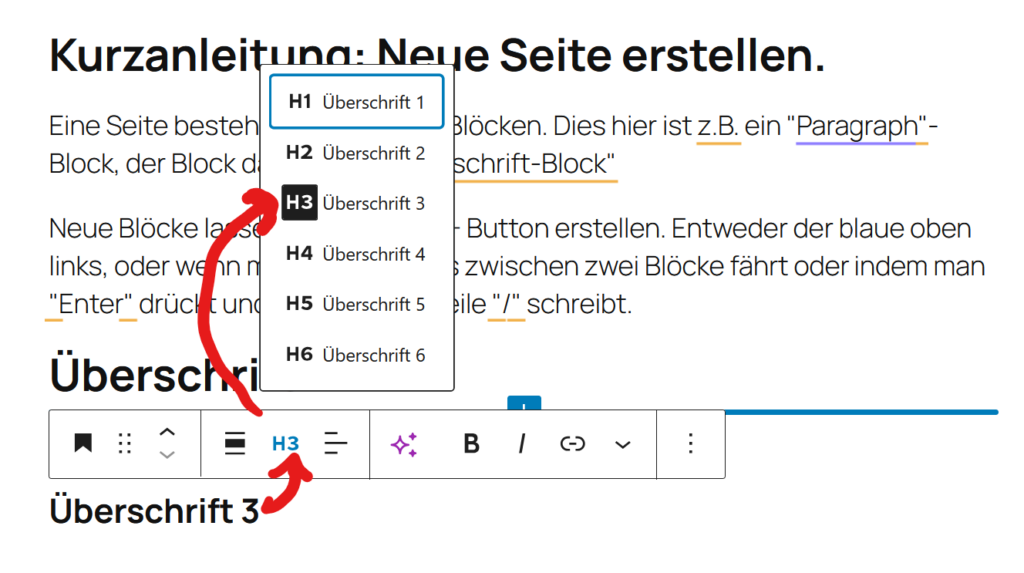
Pro nastavení hierarchie nadpisů klikněte v menu bloku na »H2« a poté vyberte ze seznamu, viz obrázek.
Vkládání rámečků s pozadím
Aby se obsah nezobrazoval přímo na barevném obrázku na pozadí webu, musíme všechny bloky zabalit do skupiny a této skupině přiřadit barvu pozadí.
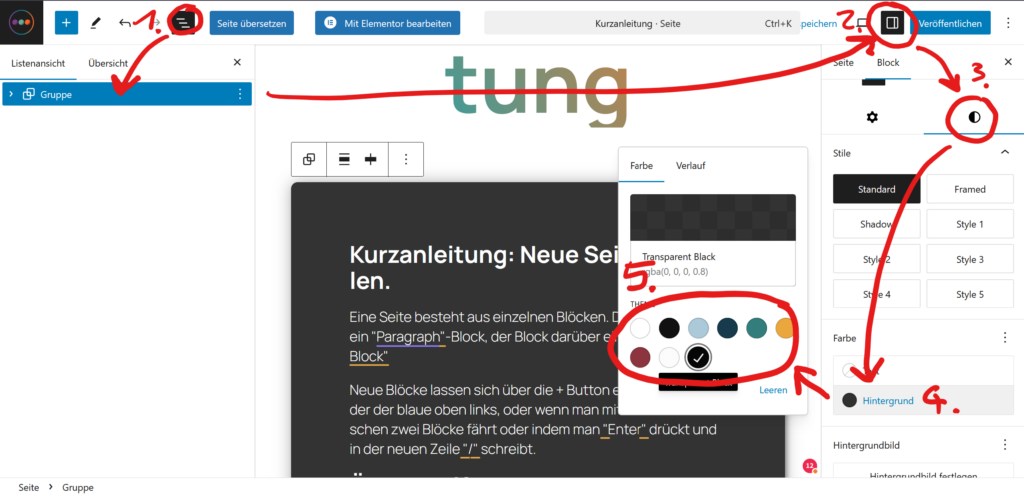
- Otevřete zobrazení seznamu a vyberte všechny prvky a seskupte je (pomocí 3 teček nebo »Ctrl + G«). Ujistěte se, že je na konci vybrána skupina.
Zobrazení seznamu je obecně velmi užitečné pro udržení přehledu, zejména při vnořování bloků. - Otevřete nastavení. Zde jsou možnosti nastavení pro celou stránku nebo pro vybraný blok. My potřebujeme to druhé.
- V nastavení bloku vyberte záložku »Styl«
- Vyberte Pozadí
- Černá a bílá na konci barevné palety mají typické lehce průhledné pozadí pro stránku.
Design
Barvy textu, odsazení a speciální efekty lze také nastavit prostřednictvím nastavení bloku. Zde jsou dvě místa, kam se podívat.
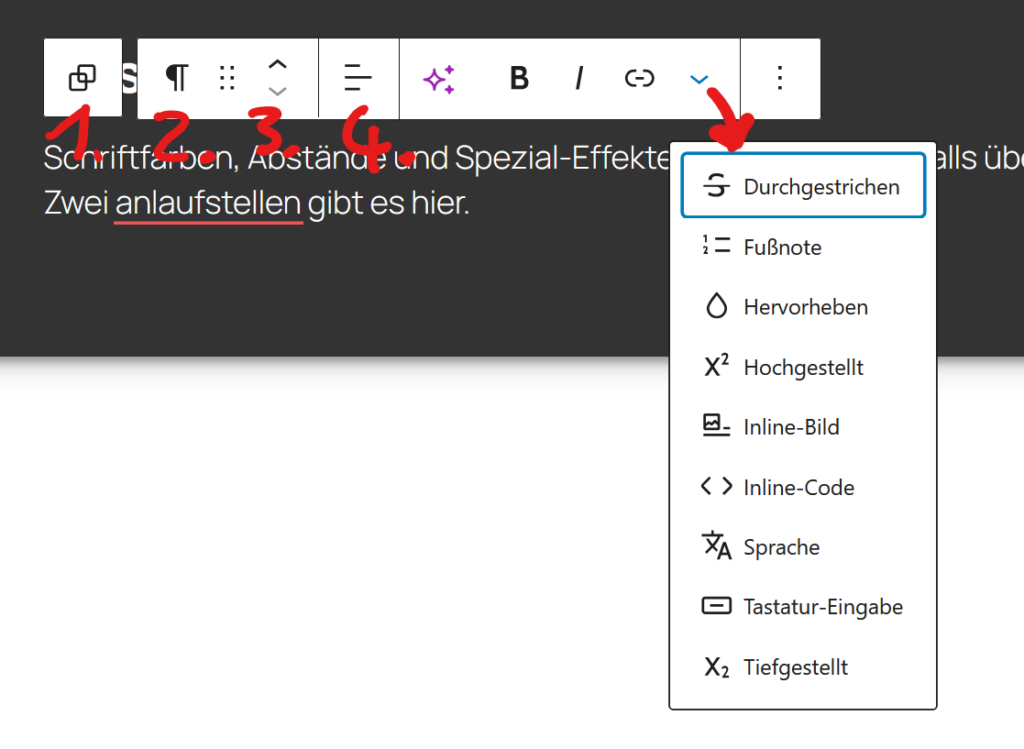
Panel nástrojů
- Vyberte nadřazený blok
- Zobrazuje ikonu aktuálního bloku. Zde lze také změnit typ bloku (např. z odstavce na nadpis)
- Přesunutí bloku
- Nyní přicházejí možnosti specifické pro blok, jako je zarovnání textu, odkazy, tučné písmo...
Postranní panel Stylů
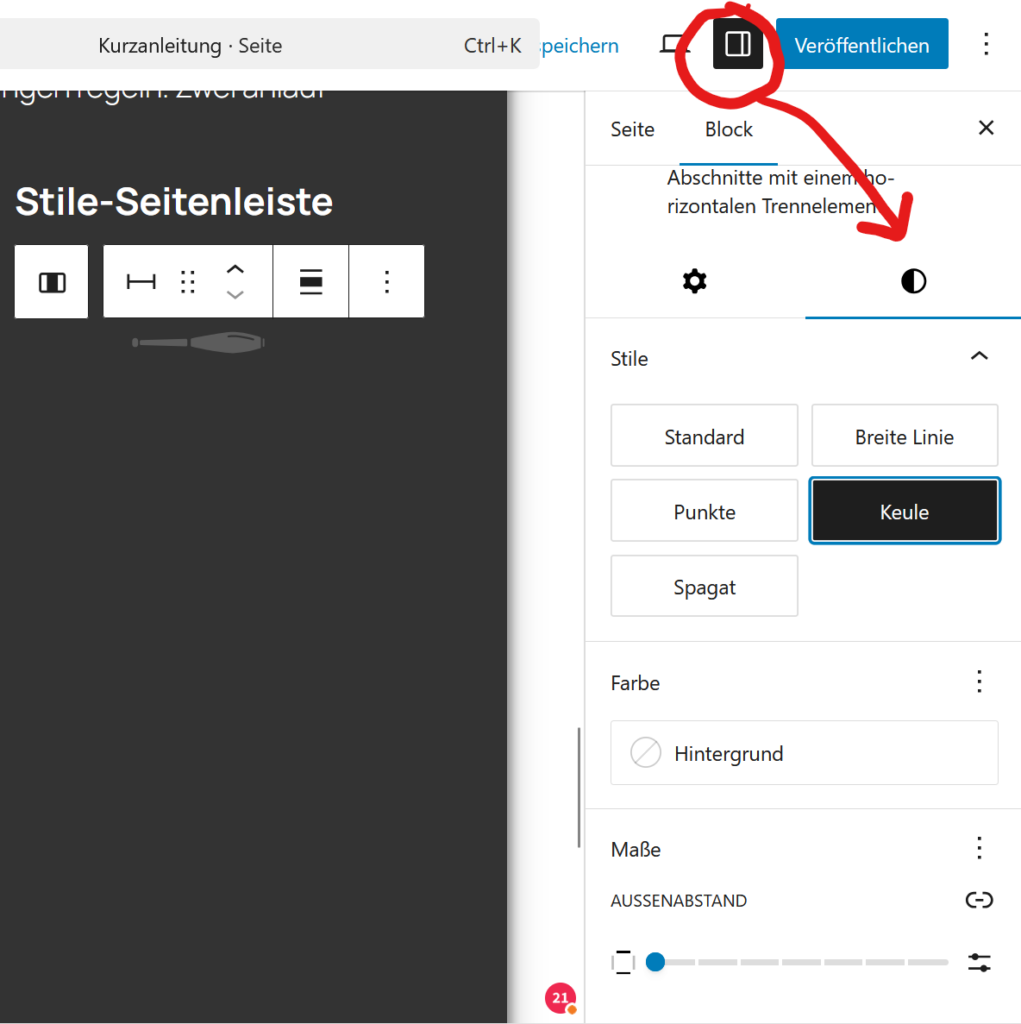
Zde lze mimo jiné nastavit barvu textu, styly (např. "klacek" u bloku »Oddělovač«) a odsazení. Mimo jiné i u bloku skupiny existuje možnost nastavit speciální styly.
Tipy a triky
Kopírování a duplikování!!!
Kdykoli je to možné, zkopírujte si bloky z jiné stránky a poté nahraďte obsah. Tím se musíte zabývat jen velmi málo věcmi. (Ctrl + C > Ctrl + V)
Pokud potřebujete blok vícekrát, můžete jej také duplikovat i s veškerým obsahem (Ctrl + Shift + D)
Zobrazení seznamu zde opravdu velmi pomůže 
Odstavce
Při stisknutí Enter se pokaždé vytvoří nový blok.
Aby se tomu zabránilo, držte stisknutou klávesu »Shift« (velké písmeno)
držíte
stisknuté
Pomoc, výběr bloků je pro mě příliš velký!
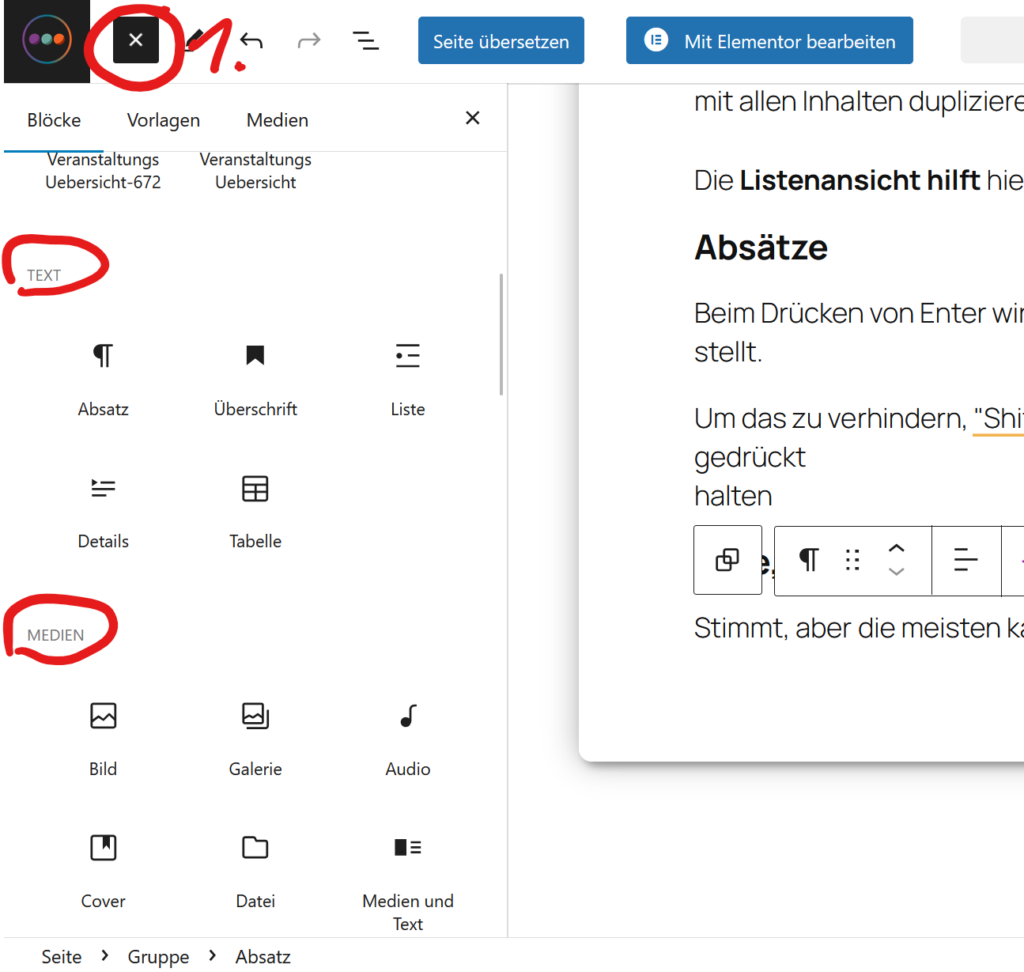
Chápu. Když otevřete přehled bloků, můžete si udělat představu. V podstatě potřebujete jen bloky pod »Text«, »Média« a »Design«. Vše ostatní můžete bez obav ignorovat.
Sloupce, řádky, mřížky
Potřebujete k zobrazení obsahu vedle sebe. Sloupce se používají nejjednodušeji.
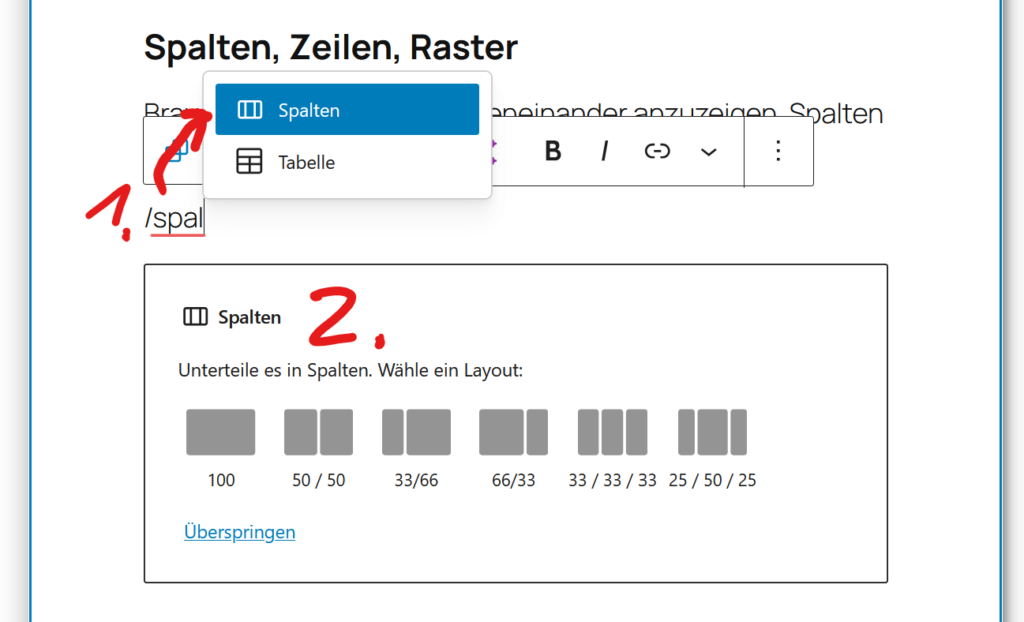
- Vytvořte blok sloupců (lze také přes modré +)
- Vyberte rozložení. Pro přesunutí bloků do sloupců opět velmi pomůže zobrazení seznamu. Pohled do panelu nástrojů také přináší možnosti jako zarovnání obsahu (nahoře, dole, uprostřed...).
také pouze s obrysem přes »Styly«
U tlačítek se odkaz přidává přes ikonu odkazu (nebo Ctrl + K).
Řádky fungují podobně, jen nemají pevné šířky. Mřížky lze zhruba přirovnat k dynamickým tabulkám.
Čitelnost
Dlouhý textový blok už [vložte aktuální rok] nikdo nečte. Kdykoli to dává smysl (!), používejte vizuální strukturování jako:
- ==Nadpisy== v různých úrovních (H2, H3...)
- Seznamy
- Tučné písmo relevantních míst
 Obrázky
- Odstavce
- Tlačítka místo běžných odkazů
- Barvy pozadí jednotlivých bloků
Všechno jasné ;)
Publikování
Je to poměrně jednoduché pomocí příslušného tlačítka vpravo nahoře.
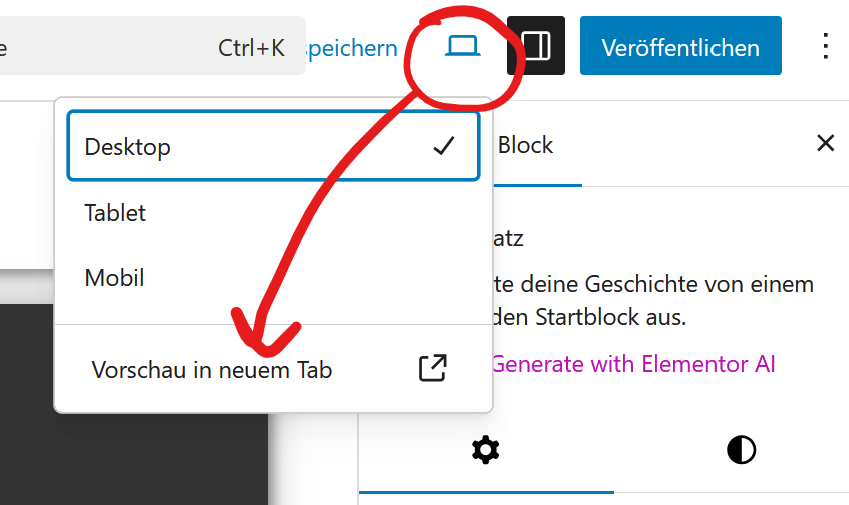
Předtím se však vyplatí zkontrolovat hotovou stránku, protože stránka v režimu úprav ne vždy vypadá stejně jako ta veřejná.
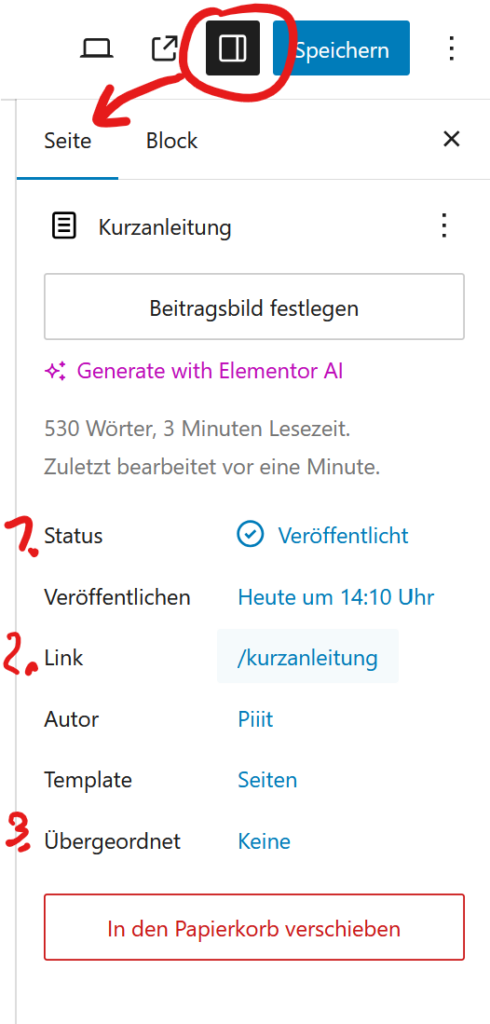
- Zde lze například nastavit, aby se stránka uložila jako soukromá nebo jako koncept, abyste ji nemuseli mazat, abyste ji neviděli
- Zde lze upravit odkaz, pod kterým se stránka nakonec zobrazí.
- Pokud má být stránka podstránkou jiné stránky, je zde tato možnost.
Problémy a otázky
Ne vždy vše funguje tak, jak má. Některá nastavení například zůstávají bez efektu. To může mít dva důvody. Buď chyba, nebo toto nastavení přepisují nadřazená nastavení zobrazení webu.
Problémy tohoto druhu nebo prosté otázky prosím raději rovnou s obrazovou přílohou na: