Створення нової сторінки у Wordpress
Найкраще переглянути цей посібник безпосередньо у Wordpress (для цього, звісно, потрібен доступ; якщо у вас його немає, ви можете прочитати посібник тут).
Переглянути безпосередньо у Wordpress
Створення вмісту
Сторінка складається з окремих блоків. Ось цей, наприклад, є блоком «Параграф», а блок над ним — блоком «Заголовок».
Нові блоки можна створювати за допомогою кнопок «+». Це може бути синя кнопка вгорі ліворуч, або коли ви наводите курсор миші між двома блоками, або натиснувши «Enter» і ввівши «/» у новому рядку.
Заголовок 1
Заголовок 2
Заголовок 3
Заголовок 1 (H1) є назвою сторінки і повинен використовуватися на сторінці лише один раз. Тут є невелика особливість. Назва сторінки (з градієнтом) за замовчуванням не відображається на опублікованому вебсайті. Якщо ви хочете її бачити, вам потрібно додати блок «Заголовок сторінки» на свою сторінку, щоб він відображався двічі в режимі редагування.
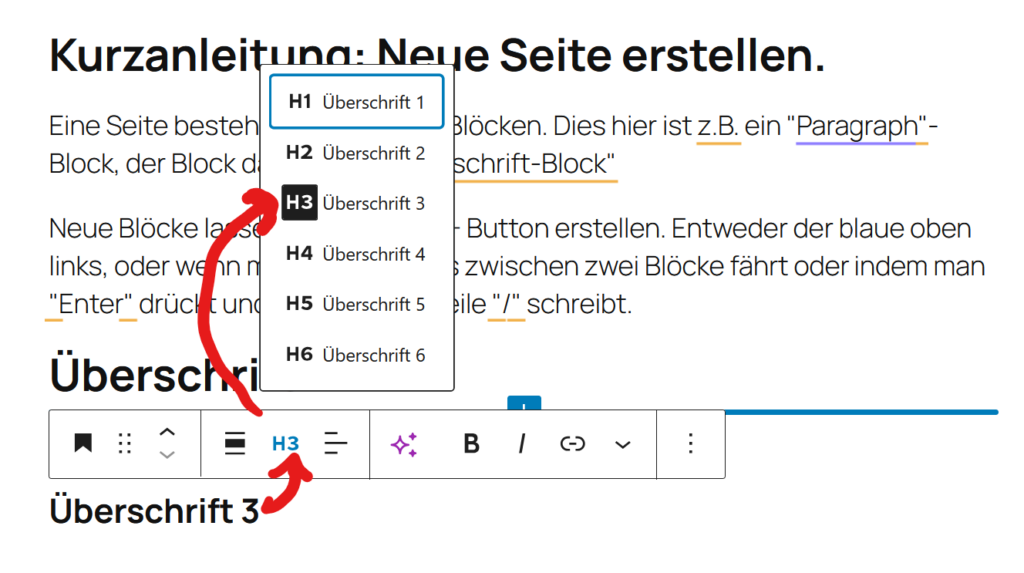
Щоб налаштувати ієрархію заголовків, клацніть «H2» в меню блоку, а потім виберіть зі списку, див. зображення.
Додавання фонових блоків
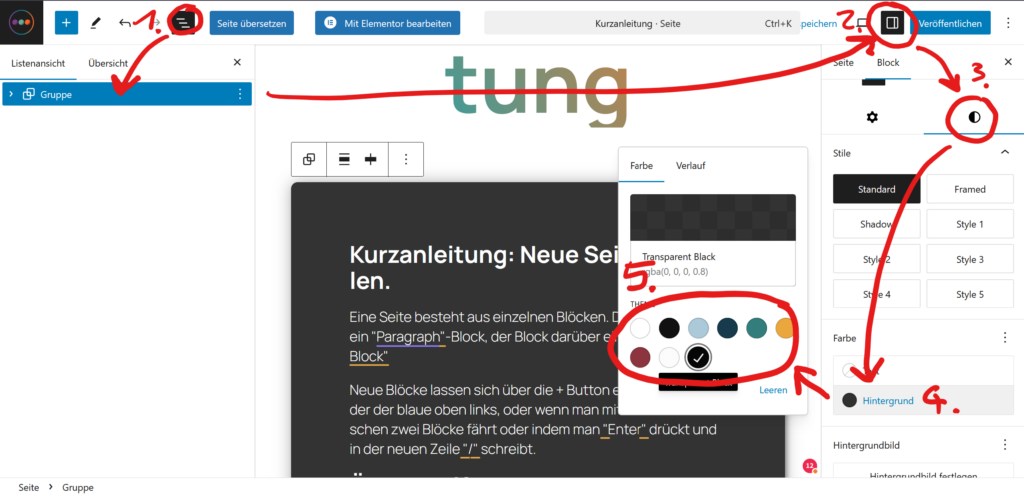
Щоб вміст не відображався безпосередньо на кольоровому фоновому зображенні вебсайту, нам потрібно об'єднати всі блоки в групу та надати їй колір фону.
- Відкрийте вигляд списку та виберіть усі елементи, а потім згрупуйте їх (через 3 крапки або «Ctrl + G»). Переконайтеся, що в кінці вибрано групу.
Вигляд списку загалом дуже корисний для збереження огляду, особливо коли блоки вкладені. - Відкрийте налаштування. Тут є параметри для всієї сторінки або вибраного блоку. Нам потрібне останнє.
- У налаштуваннях блоку виберіть вкладку «Стиль».
- Виберіть «Фон».
- Чорний і білий кольори в кінці палітри мають злегка прозорий фон, типовий для сторінки.
Дизайн
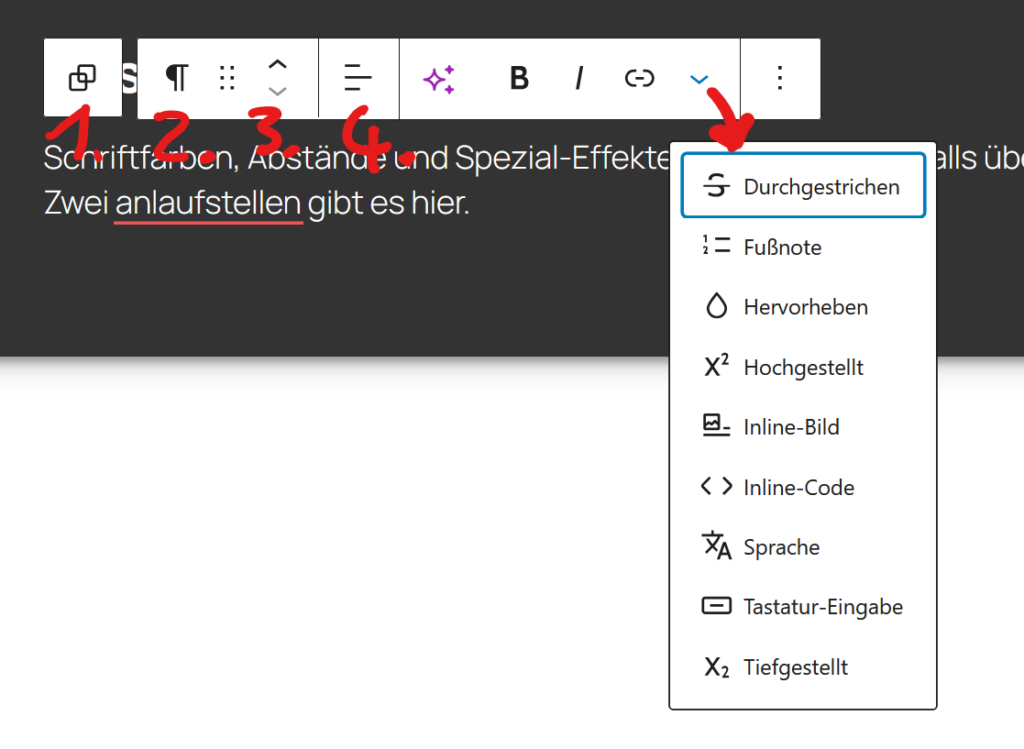
Кольори тексту, відступи та спеціальні ефекти також можна налаштувати через налаштування блоку. Тут є два місця для цього.
Панель інструментів
- Виберіть батьківський блок.
- Відображає піктограму поточного блоку. Тут також можна змінити тип блоку (наприклад, з параграфа на заголовок).
- Переміщення блоку.
- Тут з'являються специфічні для блоку параметри, такі як вирівнювання тексту, посилання, жирний шрифт...
Бічна панель стилів
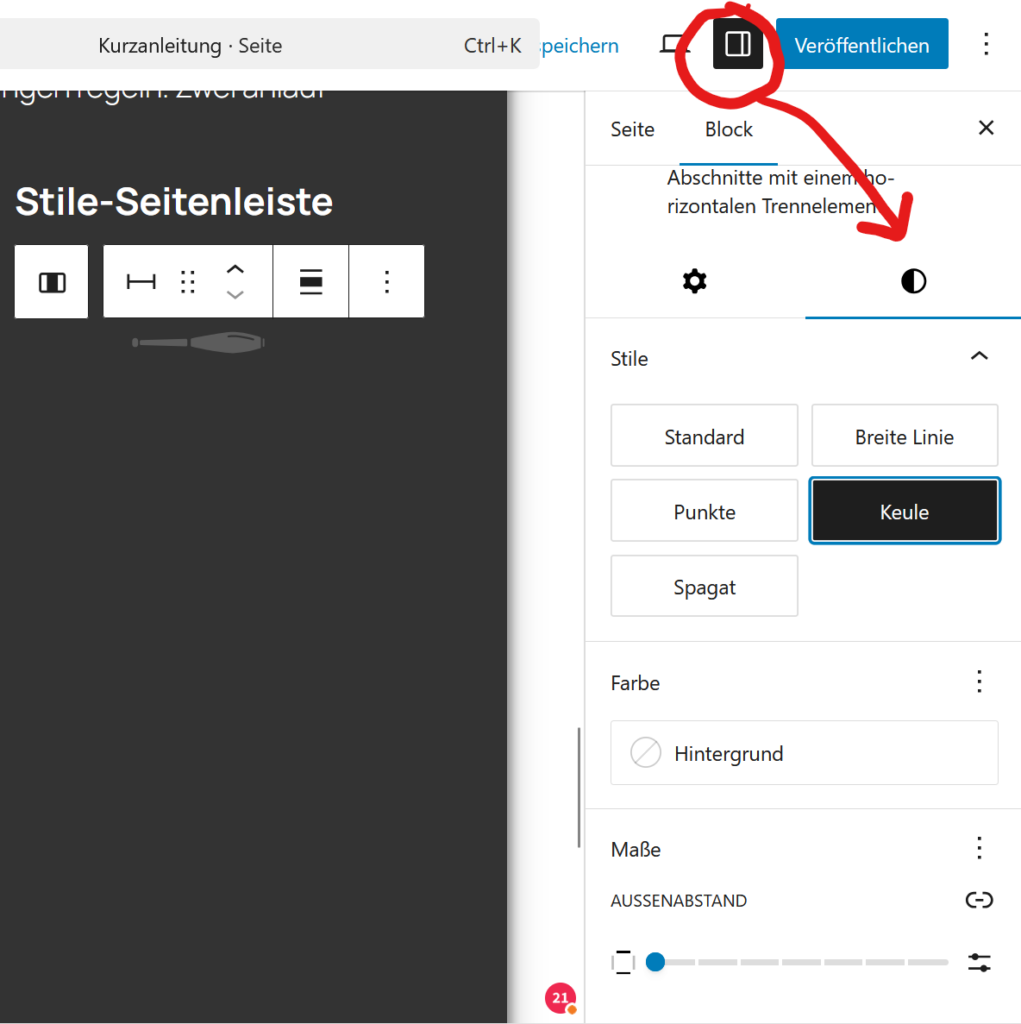
Тут можна налаштувати, зокрема, колір тексту, стилі (наприклад, булаву для блоку «Роздільник») та відступи. Також для групового блоку є можливість налаштувати спеціальні стилі.
Поради та хитрощі
Копіювання та дублювання!!!
Якщо це можливо, скопіюйте блоки з іншої сторінки, а потім замініть вміст. Таким чином, вам доведеться розбиратися лише з кількома речами. (Ctrl + C > Ctrl + V)
Якщо вам потрібен блок кілька разів, ви можете дублювати його разом з усім вмістом (Ctrl + Shift + D).
Вигляд списку тут справді дуже допомагає 
Параграфи
При натисканні Enter щоразу створюється новий блок.
Щоб запобігти цьому, утримуйте натиснутою клавішу «Shift» (клавіша Caps Lock).
Допоможіть, вибір блоків занадто великий!
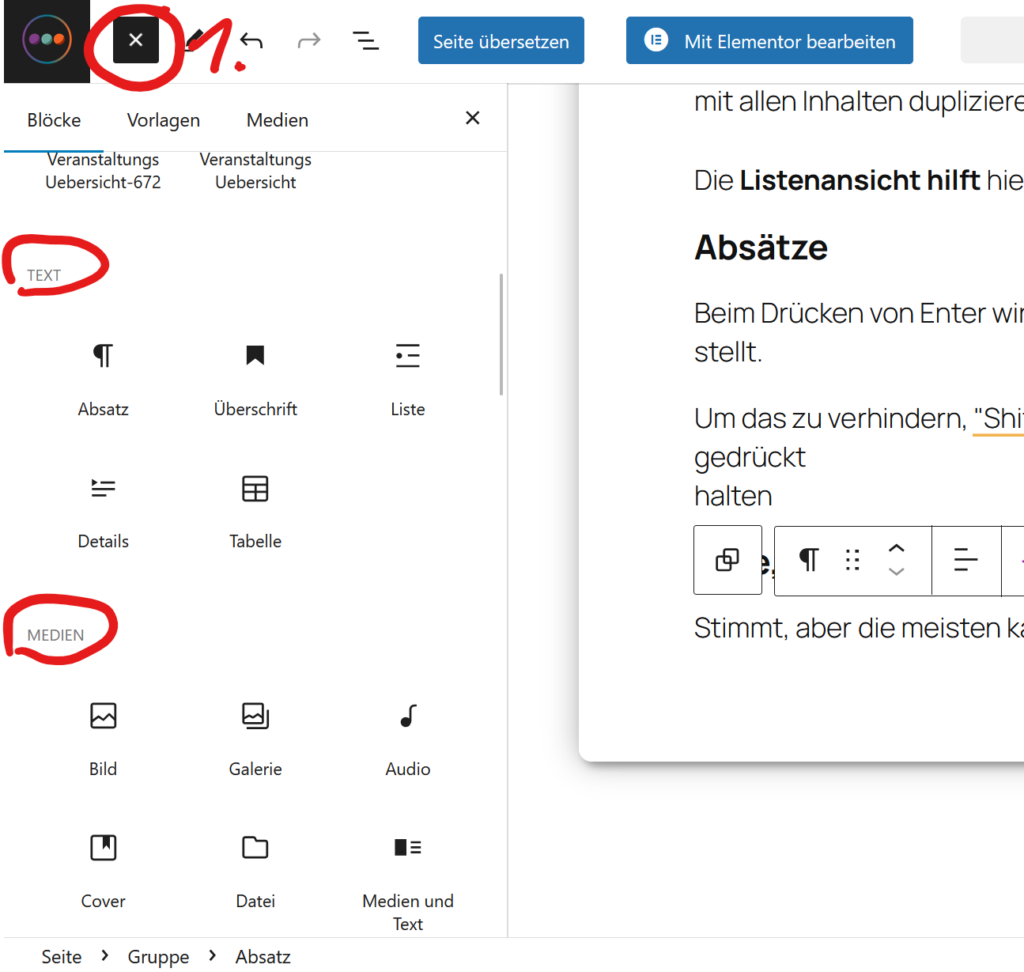
Зрозуміло. Коли ви відкриєте огляд блоків, ви зможете отримати загальне уявлення. Вам насправді потрібні лише блоки з розділів «Текст», «Медіа» та «Дизайн». Все інше можна спокійно ігнорувати.
Колонки, рядки, сітки
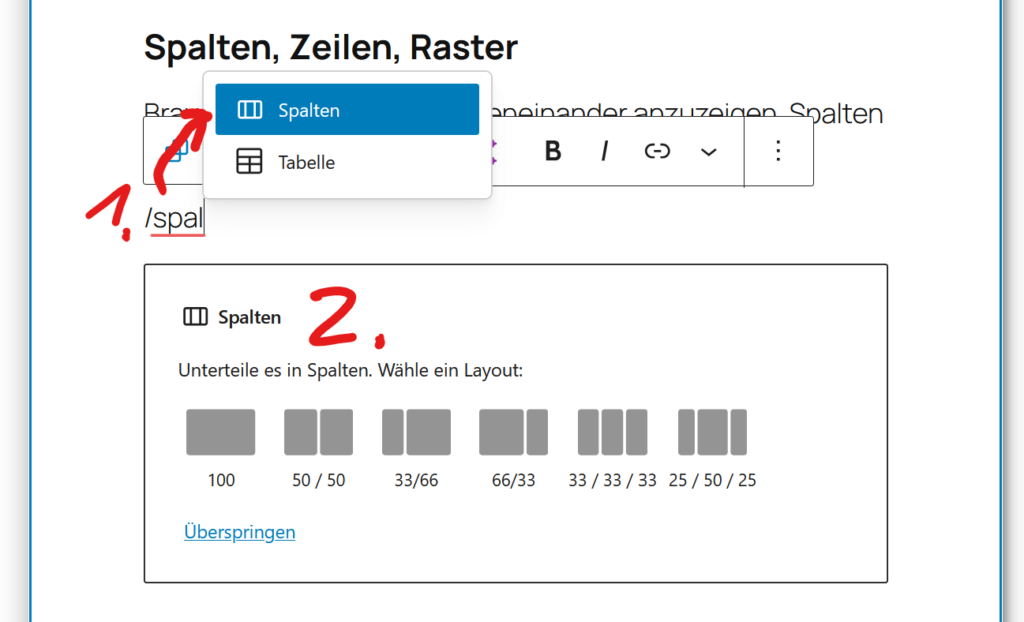
Потрібні для відображення вмісту поруч. Колонки найпростіші у використанні.
- Створіть блок «Колонки» (це також можна зробити через синю кнопку +).
- Виберіть макет. Щоб перемістити блоки в колонки, знову ж таки, дуже допомагає вигляд списку. Також перегляд панелі інструментів надає параметри, такі як вирівнювання вмісту (вгорі, внизу, по центру...).
через «Стилі» також лише з контуром.
У кнопках посилання додається через піктограму посилання (або Ctrl + K).
Рядки працюють схожим чином, але не мають фіксованої ширини. Сітки можна грубо порівняти з динамічними таблицями.
Читабельність
Ніхто не читатиме довгий текстовий блок [вставити поточний рік]. Коли це має сенс (!), використовуйте візуальну структуру, таку як:
- ==Заголовки== різних рівнів (H2, H3...)
- Списки
- Жирний шрифт для важливих місць
 Зображення
- Параграфи
- Кнопки замість звичайних посилань
- Кольори фону окремих блоків
Все зрозуміло ;)
Публікація
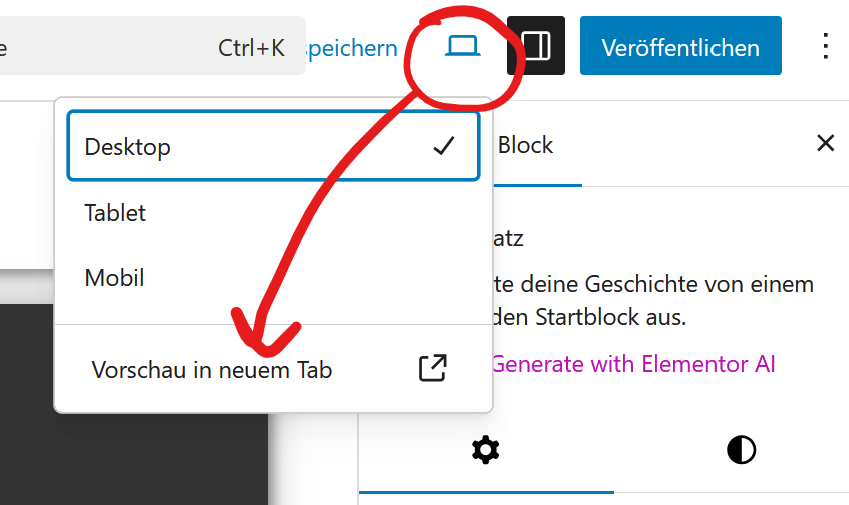
Це робиться досить просто за допомогою відповідної кнопки у верхньому правому куті.
Однак перед цим варто перевірити готову сторінку, оскільки сторінка в режимі редагування не завжди виглядає так само, як опублікована.
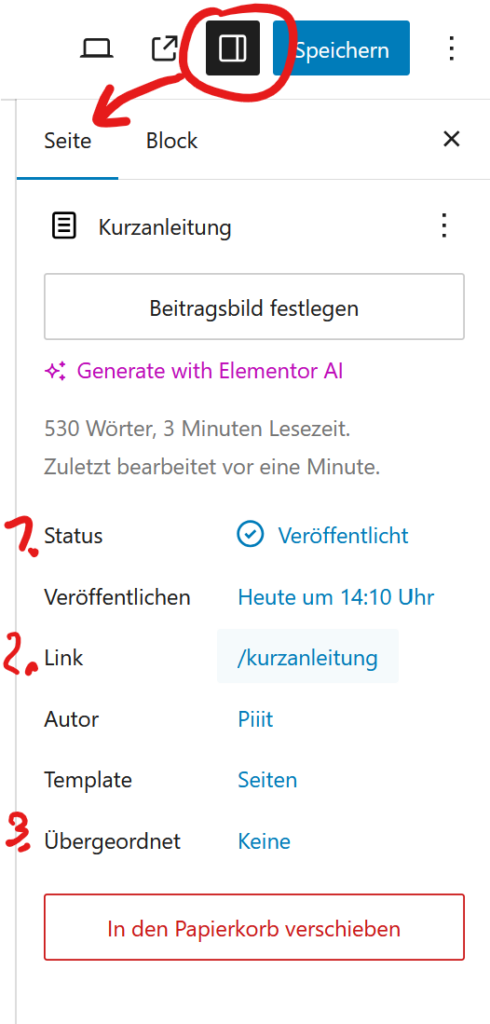
- Тут можна, наприклад, налаштувати, щоб сторінка зберігалася як «Приватна» або «Чернетка», щоб її не відображати, не видаляючи її.
- Тут можна редагувати посилання, за яким сторінка буде відображатися в кінці.
- Якщо сторінка має бути підсторінкою іншої сторінки, тут є така опція.
Проблеми та запитання
Не завжди все працює так, як має. Деякі налаштування, наприклад, можуть не мати ефекту. Це може мати дві причини. Або це помилка, або це налаштування перезаписується налаштуваннями відображення батьківського вебсайту.
Будь ласка, надсилайте проблеми такого роду або просто запитання найкраще безпосередньо знімком екрана на: