Új oldal létrehozása a WordPressben
A legjobb, ha ezt az útmutatót közvetlenül a WordPressben nézed meg (ehhez természetesen hozzáférésre van szükséged – ha nincs, itt elolvashatod az útmutatót).
Megtekintés közvetlenül a WordPressben
Tartalom létrehozása
Egy oldal egyes blokkokból áll. Ez itt például egy „bekezdés” blokk, a fenti pedig egy „címsor” blokk.
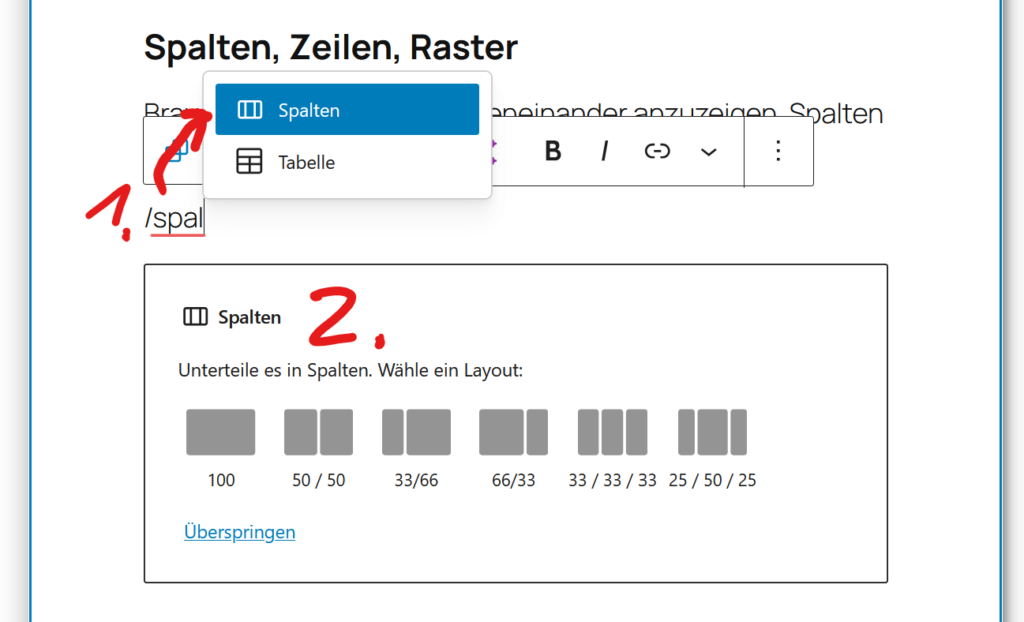
Új blokkok a „+” gombokkal hozhatók létre. Vagy a bal felső kékkel, vagy ha az egeret két blokk közé mozgatod, vagy ha lenyomod az „Entert”, és az új sorban beírod a „/” jelet.
Címsor 1
Címsor 2
Címsor 3
Az 1-es címsor (H1) a weboldal címe, és csak egyszer szabad használni az oldalon. Itt van egy kis különlegesség. A weboldal címe (a színátmenettel) alapértelmezetten nem jelenik meg a közzétett weboldalon. Ha ezt szeretnéd, be kell illesztened az „Cím blokkot” az oldaladra, így az szerkesztési módban kétszer jelenik meg.
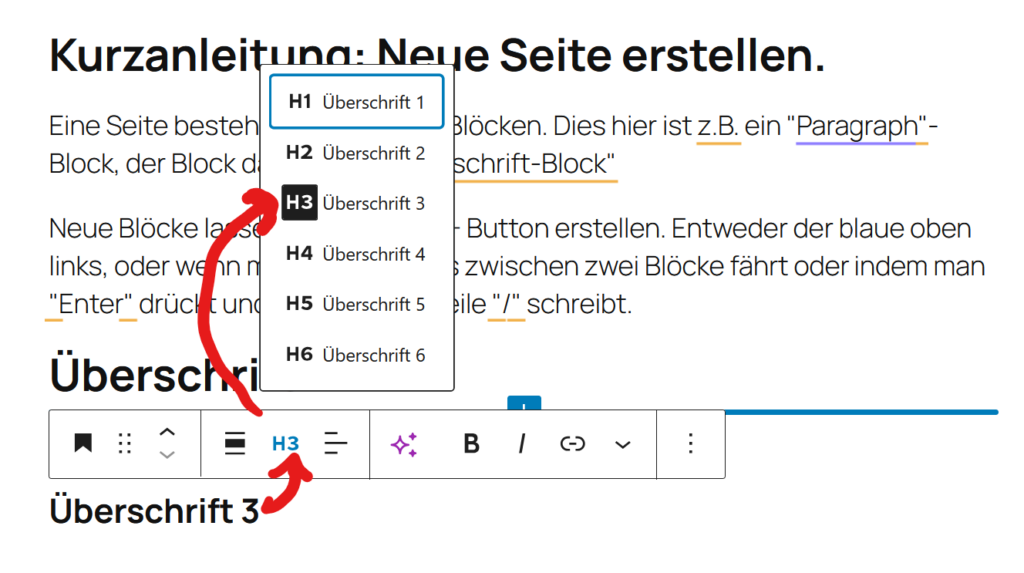
A címsorok hierarchiájának beállításához kattints a blokkmenüben a „H2”-re, majd válaszd ki a listából, lásd a képen.
Háttérdobozok beszúrása
Ahhoz, hogy a tartalom ne közvetlenül a weboldal színes hátterén jelenjen meg, minden blokkot egy csoportba kell csomagolnunk, és ennek egy háttérszínt kell adnunk.
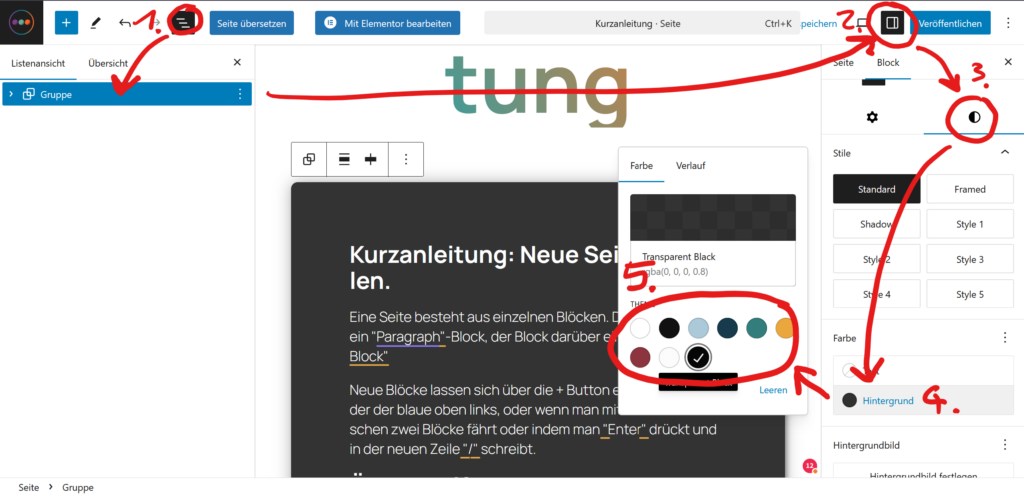
- Nyisd meg a listanézetet, válaszd ki az összes elemet, és csoportosítsd őket (a 3 ponton keresztül vagy a „Ctrl + G” paranccsal). Győződj meg róla, hogy végül a csoport van kiválasztva. A listanézet alapvetően nagyon hasznos a tájékozódáshoz, különösen, ha blokkok vannak egymásba ágyazva.
- Nyisd meg a Beállításokat. Itt vannak beállítási lehetőségek az egész oldalra vagy a kiválasztott blokkra vonatkozóan. Nekünk az utóbbira van szükségünk.
- A blokkbeállításokban válaszd a „Stílus” fület.
- Válaszd a Háttér opciót.
- A színpaletta végén található fekete és fehér színek biztosítják a weboldalra jellemző enyhén áttetsző hátteret.
Formázás
A betűszínek, távolságok és speciális effektusok szintén a blokkbeállításokon keresztül szabályozhatók. Itt két helyen keresgélhetsz.
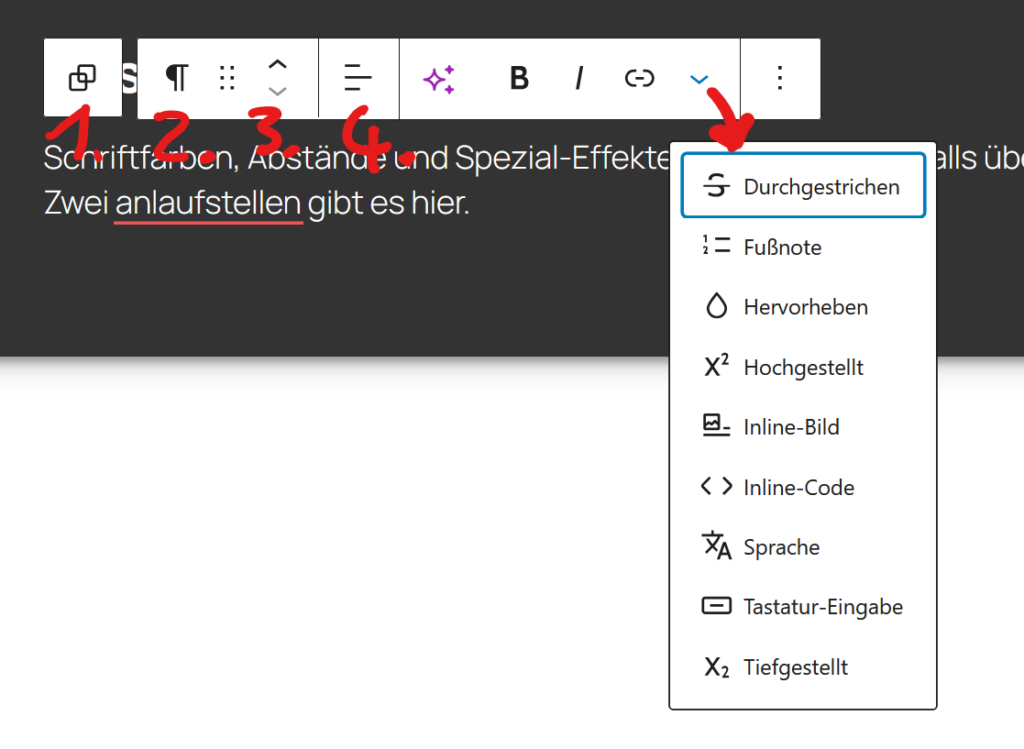
Eszköztár
- Válaszd ki a szülő blokkot.
- Megjeleníti az aktuális blokk ikonját. Itt a blokk típusát is átválthatod (pl. bekezdésből címsorba).
- A blokk áthelyezése.
- Itt jönnek a blokkspecifikus opciók, mint a szöveg igazítása, hivatkozások, félkövérítés...
Stílusok oldalsáv
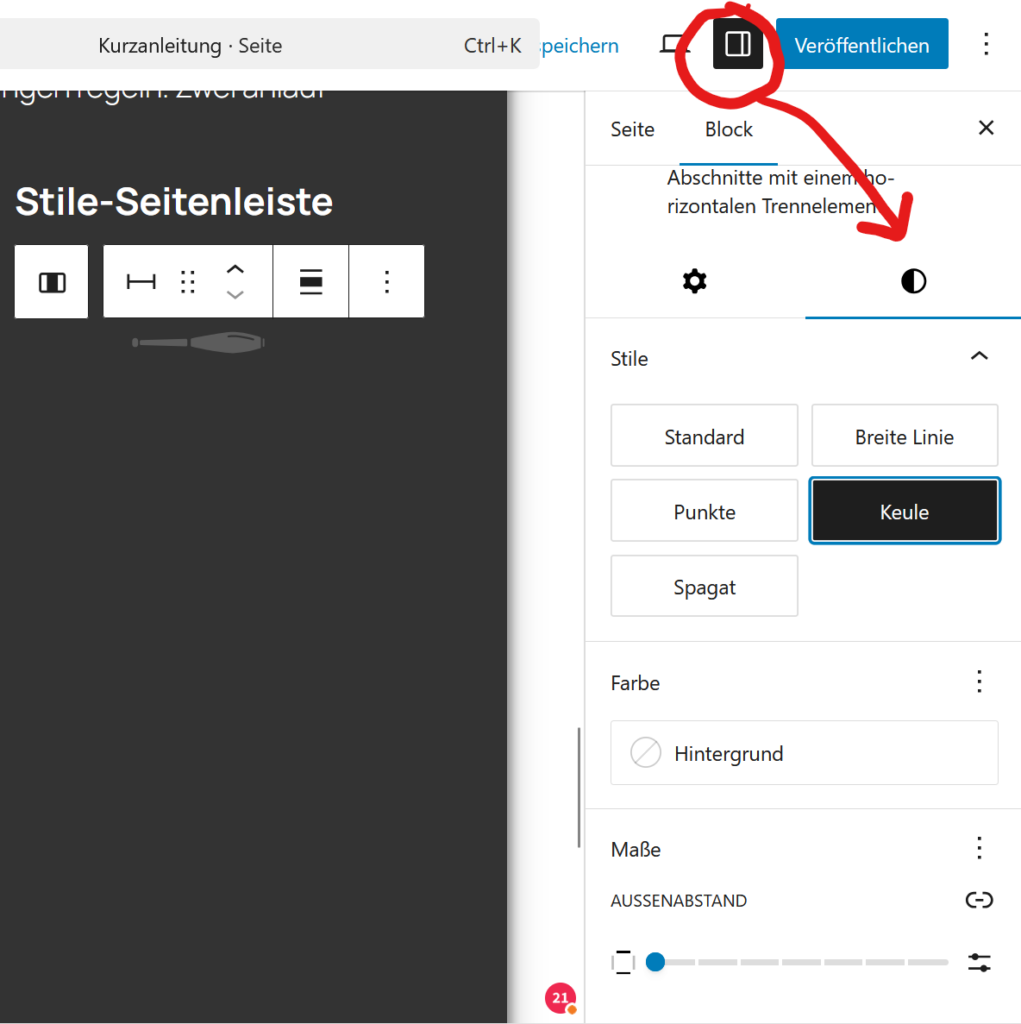
Itt állíthatók be többek között a szövegszínek, stílusok (mint például az elválasztó blokk „kalapácsa”) és a távolságok. Többek között a csoportblokknál is van lehetőség speciális stílusok beállítására.
Tippek és trükkök
Másolás és duplikálás!!!
Ha mindig lehetséges, másold ki egy másik oldal blokkjait, majd cseréld ki a tartalmakat. Így csak nagyon kevés dologgal kell foglalkoznod. (Ctrl + C > Ctrl + V)
Ha egy blokkot többször szeretnél használni, az összes tartalmával együtt duplikálhatod is (Ctrl + Shift + D).
A listanézet itt tényleg óriási segítséget nyújt 
Bekezdések
Az Enter lenyomásával minden alkalommal új blokk jön létre.
Ennek elkerüléséhez tartsd lenyomva a „Shift” (nagybetű gombot).
Tartsd
lenyomva
a „Shift”-et
Segítség, túl sok a blokkválaszték!
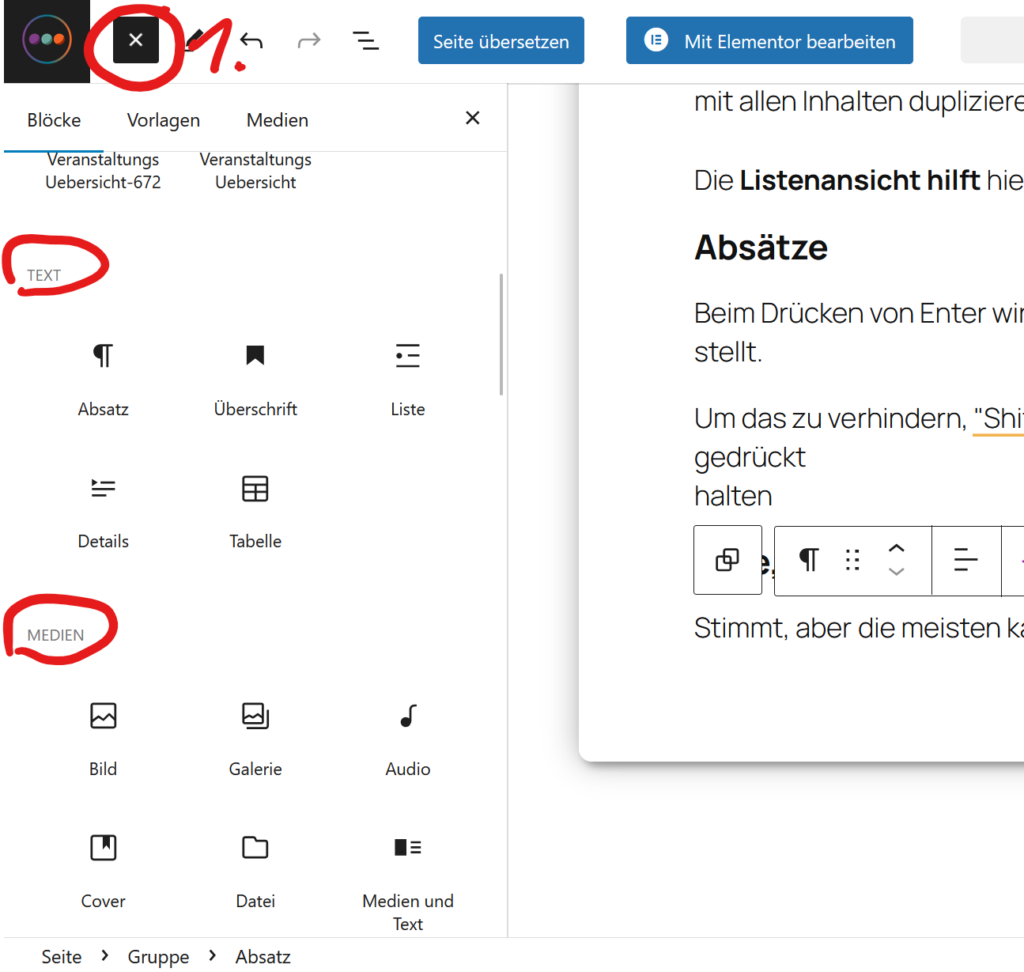
Érthető. Ha megnyitod a blokkáttekintést, tájékozódhatsz. Valójában csak a „Szöveg”, „Média” és „Design” alatti blokkokra van szükséged. Minden mást nyugodtan figyelmen kívül hagyhatsz.
Oszlopok, sorok, rácsok
Ezekre van szükség, hogy tartalmakat egymás mellett jeleníts meg. Az oszlopok a legkönnyebben használhatók.
- Hozz létre egy oszlop blokkot (ez is a kék + gombbal lehetséges).
- Válaszd ki az elrendezést. A blokkok oszlopokba mozgatásához a listanézet ismét nagyon hasznos. Az eszköztár is tartogat opciókat, mint a tartalom igazítása (felül, alul, középre...).
a „Stílusok” opcióval csak körvonallal is
Gomboknál a linket a link ikonon (vagy Ctrl + K) keresztül adhatod hozzá.
A sorok hasonlóan működnek, csak nincs rögzített szélességük. A rácsok nagyjából dinamikus táblázatokkal hasonlíthatók össze.
Olvashatóság
Egy hosszú szövegtömböt [itt helyezd el az aktuális évet] senki sem olvas el. Amikor csak értelme van (!), használj vizuális strukturálást, mint például:
- ==Címsorok== különböző szinteken (H2, H3...)
- Listák
- Félkövérrel kiemelni a fontos részeket
 Képek
Képek- Bekezdések
- Gombok a sima linkek helyett
- Egyes blokkok háttérszínei
Minden világos ;)
Közzététel
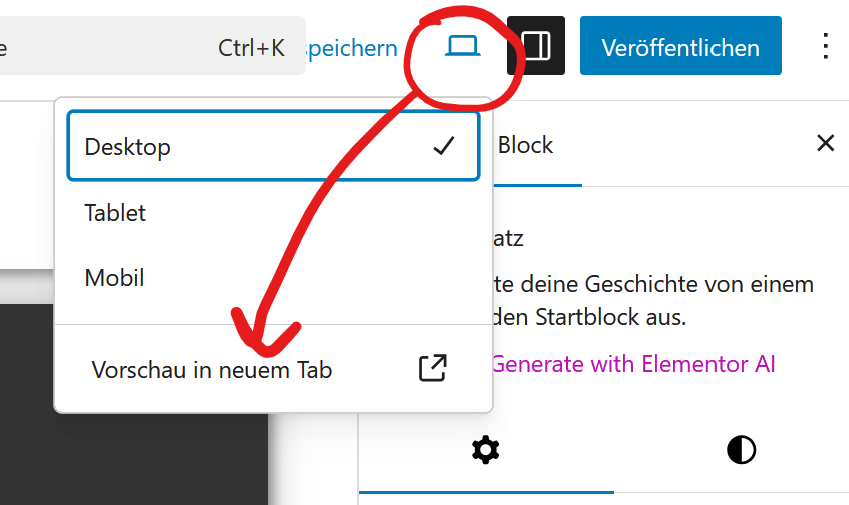
Elég egyszerűen a jobb felső sarokban található megfelelő gombbal végezhető el.
Előtte azonban érdemes egy ellenőrző pillantást vetni a kész oldalra, mert a szerkesztési módban lévő oldal nem mindig úgy néz ki, mint a nyilvános.
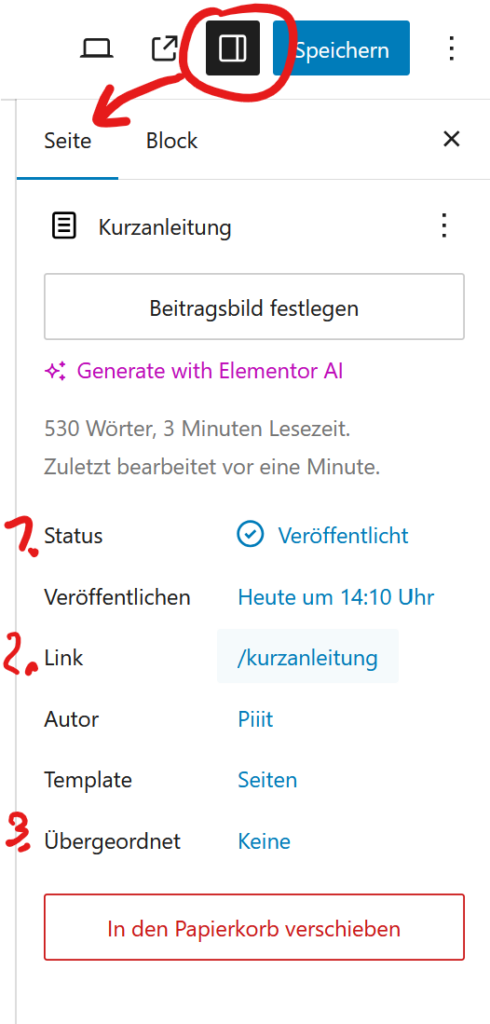
- Itt például beállítható, hogy az oldal privátan vagy vázlatként legyen mentve, hogy ne kelljen törölni, ha nem akarod megjeleníteni.
- Itt szerkeszthető a link, amelyen az oldal végül megjelenik.
- Ha az oldal egy másik oldal aloldala kíván lenni, itt van erre lehetőség.
Problémák és kérdések
Nem mindig működik minden úgy, ahogy kellene. Egyes beállítások például hatástalanok maradnak. Ennek két oka lehet. Vagy egy hiba, vagy ezt a beállítást felülírják a weboldal megjelenítési beállításai.
Az ilyen jellegű problémákat, vagy egyszerű kérdéseket a legjobb, ha képernyőképpel együtt közvetlenül ide küldöd: