Een nieuwe pagina bouwen in WordPress
Het is het beste om deze tutorial direct in WordPress te bekijken (hiervoor heb je natuurlijk toegang nodig - als je die niet hebt, kun je de tutorial hier lezen).
Inhoud creëren
Een pagina bestaat uit individuele blokken. Dit hier is bijvoorbeeld een "Paragraaf"-blok, het blok erboven een "Kop"-blok.
Nieuwe blokken kunnen worden aangemaakt via de "+" knoppen. Ofwel de blauwe linksboven, ofwel door met de muis tussen twee blokken te gaan staan, ofwel door op "Enter" te drukken en in de nieuwe regel "/" te typen.
Kop 1
Kop 2
Kop 3
Kop 1 (H1) is de paginatitel en moet slechts één keer op de pagina worden gebruikt. Hier is direct een kleine bijzonderheid. De paginatitel (met de kleuroverloop) wordt op de gepubliceerde website niet standaard weergegeven. Als je dit wilt, moet je de "Titel-blok" op je pagina invoegen, zodat deze in de bewerkingsmodus dubbel wordt weergegeven.
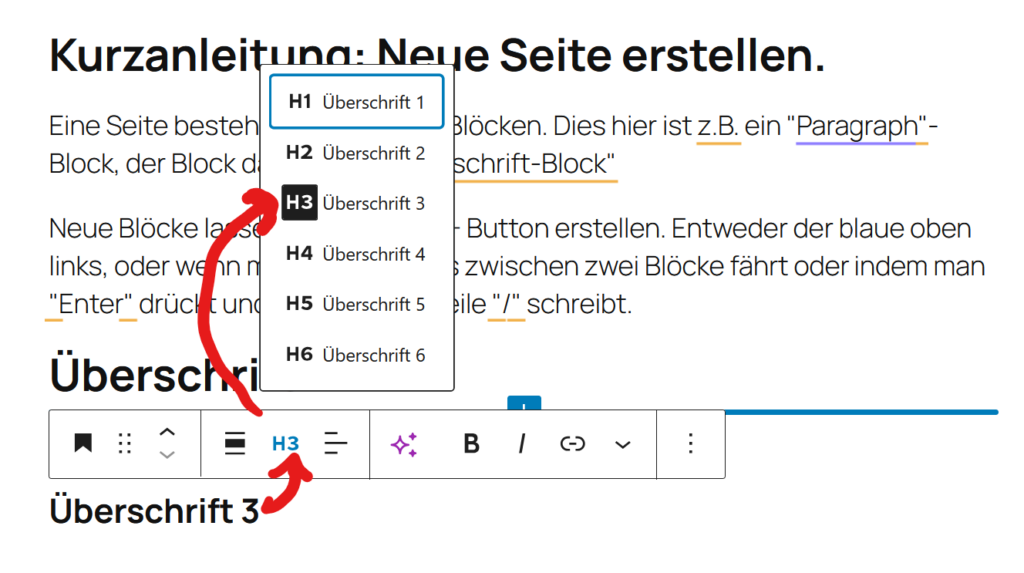
Om de hiërarchie van koppen in te stellen, klik je in het blokmenu op "H2" en kies je vervolgens uit de lijst, zie afbeelding.
Achtergrondvakken invoegen
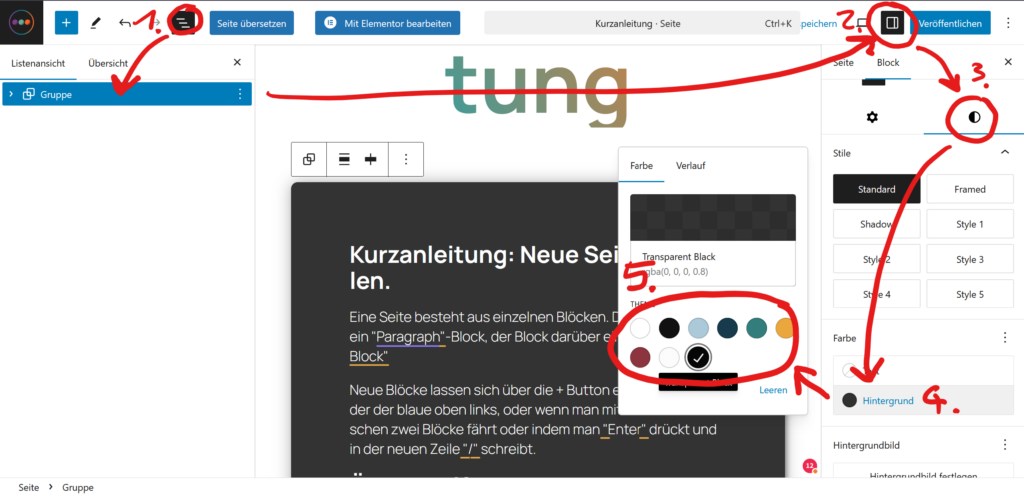
Om te voorkomen dat de inhoud direct op de gekleurde achtergrondafbeelding van de website wordt weergegeven, moeten we alle blokken in een groep plaatsen en deze een achtergrondkleur geven.
- Open de lijstweergave en selecteer alle elementen en groepeer ze (via de 3 puntjes of "Ctrl + G"). Zorg ervoor dat aan het einde de groep is geselecteerd.
De lijstweergave is over het algemeen erg nuttig om het overzicht te bewaren, vooral als blokken genest worden. - Open de instellingen. Hier zijn instellingsmogelijkheden voor de hele pagina of het geselecteerde blok. We hebben het laatste nodig.
- Kies in de blokinstellingen het tabblad "Stijl".
- Selecteer Achtergrond.
- Zwart en wit aan het einde van het kleurenpalet zorgen voor de typische, licht transparante achtergrond.
Vormgeving
Tekstkleuren, afstanden en speciale effecten kunnen ook via de blokinstellingen worden geregeld. Hier zijn twee plekken waar je dit kunt doen.
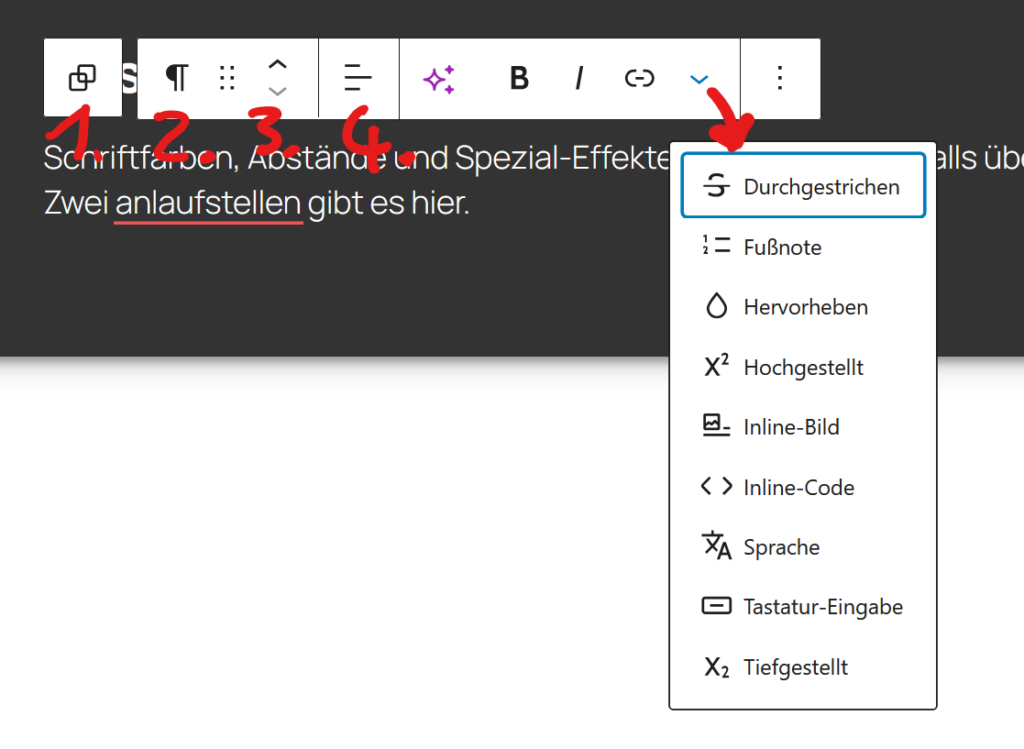
Werkbalk
- Selecteer het bovenliggende blok.
- Toont het pictogram van het huidige blok. Hier kan ook het bloktype worden gewijzigd (bijv. paragraaf naar kop).
- Verplaatsen van het blok.
- Nu komen blokspecifieke opties zoals tekstuitlijning, koppelingen, vetgedrukt maken...
Stijlen-zijbalk
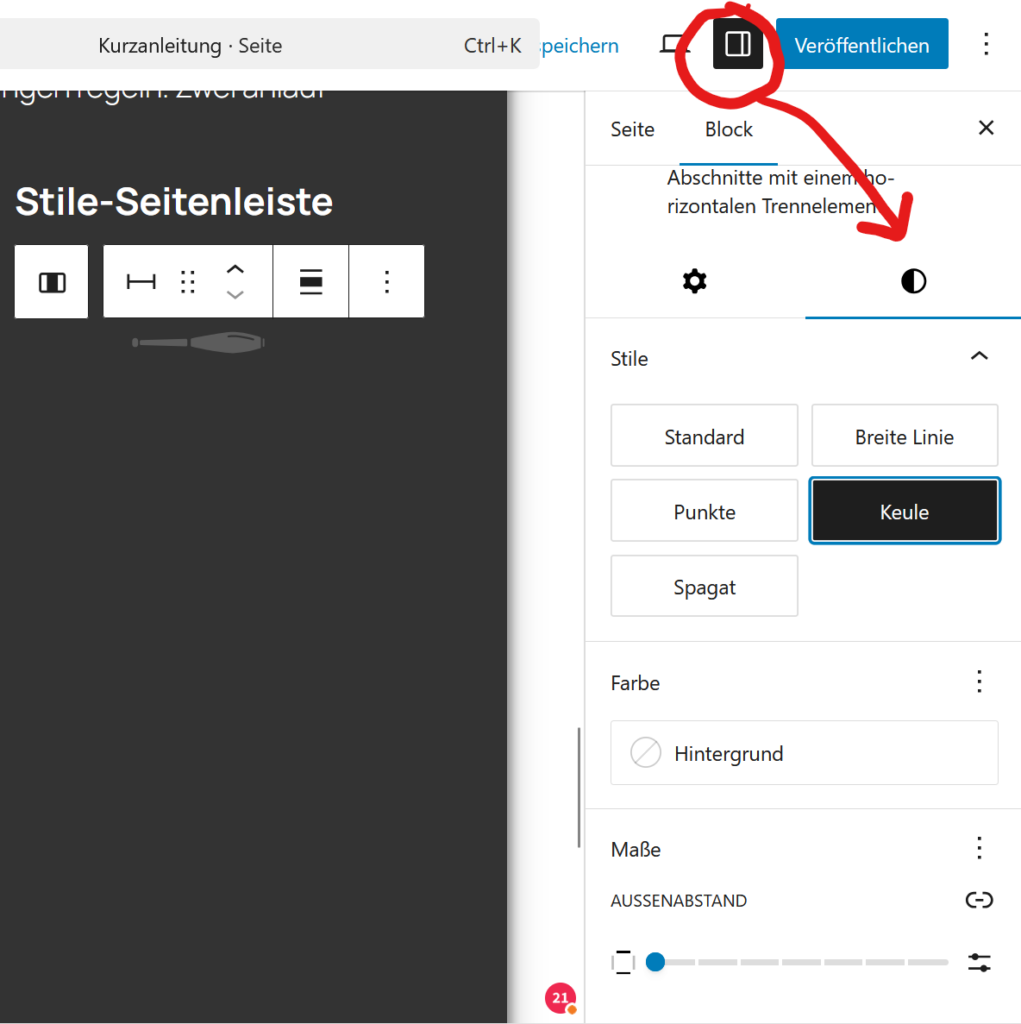
Hier kunnen onder andere tekstkleur, stijlen (zoals de knots bij het "Scheidingslijn-blok") en afstanden worden ingesteld. Ook bij het groepsblok zijn er mogelijkheden om speciale stijlen in te stellen.
Tips en Tricks
Kopiëren & Dupliceren!!!
Indien mogelijk, kopieer de blokken van een andere pagina en vervang vervolgens de inhoud. Hierdoor hoef je je slechts met een paar dingen bezig te houden. (Ctrl + C > Ctrl + V)
Als je een blok meerdere keren nodig hebt, kun je het ook met alle inhoud dupliceren (Ctrl + Shift + D).
De lijstweergave helpt hier enorm 
Paragrafen
Bij het indrukken van Enter wordt telkens een nieuw blok aangemaakt.
Om dit te voorkomen, houd je "Shift" (hoofdlettertoets) ingedrukt.
ingedrukt
houden
Help, de blokkeuze is me te groot!
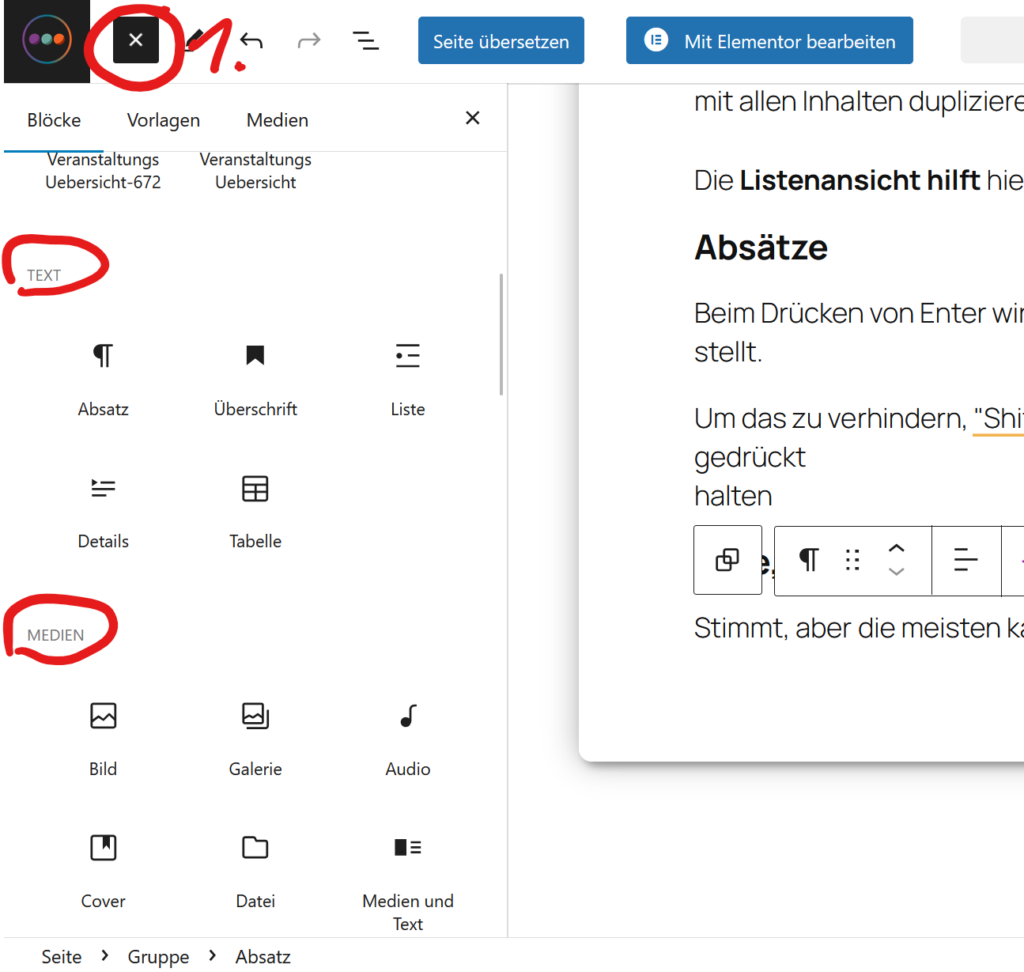
Begrijpelijk. Als je de blokoverzicht opent, kun je een overzicht krijgen. Je hebt eigenlijk alleen de blokken onder "Tekst", "Media" en "Ontwerp" nodig. Al het andere kun je gerust negeren.
Kolommen, rijen, rasters
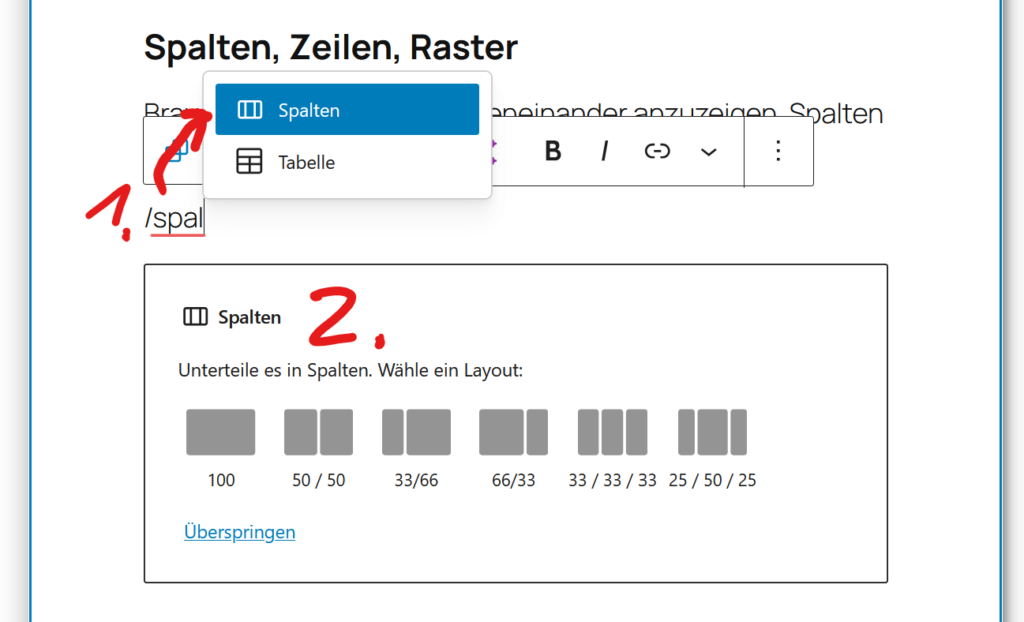
Dit heb je nodig om inhoud naast elkaar weer te geven. Kolommen zijn het eenvoudigst te gebruiken.
- Maak een kolomblok aan (kan ook via de blauwe +).
- Kies de lay-out. Om blokken in kolommen te verplaatsen, helpt de lijstweergave weer erg goed. Ook een blik in de werkbalk biedt opties zoals het uitlijnen van de inhoud (boven, onder, midden...).
via "Stijlen" ook alleen met contour.
Bij knoppen wordt de link toegevoegd via het linkpictogram (of Ctrl + K).
Rijen werken vergelijkbaar, alleen hebben ze geen vaste breedtes. Rasters zijn grofweg te vergelijken met dynamische tabellen.
Leesbaarheid
Een lange tekstblok leest [hier huidig jaar invoegen] niemand meer. Gebruik, wanneer het zinvol is (!), visuele structurering zoals:
- ==Koppen== in verschillende niveaus (H2, H3...)
- Lijsten
- Vetgedrukt maken van relevante delen
 Afbeeldingen
- Paragrafen
- Knoppen in plaats van normale links
- Achtergrondkleuren van individuele blokken
Alles duidelijk ;)
Publiceren
Dit gaat vrij eenvoudig via de bijbehorende knop rechtsboven.
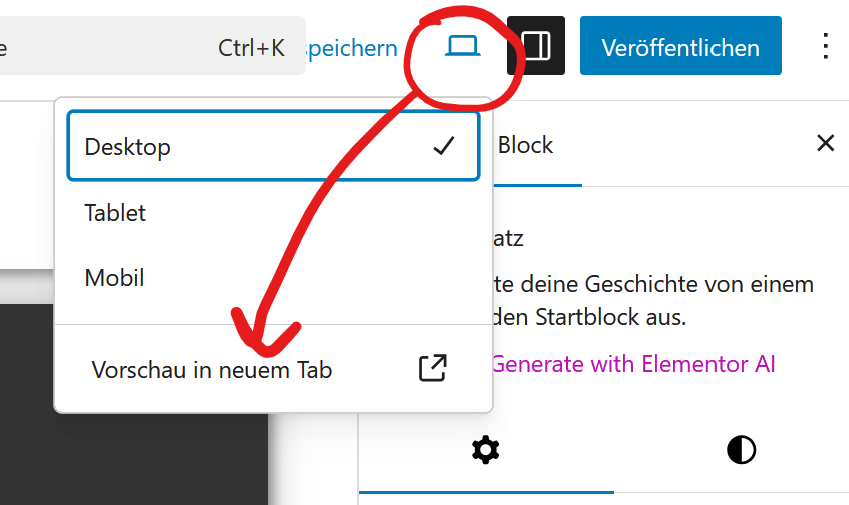
Daarvoor is echter een controleblik op de voltooide pagina de moeite waard, want de pagina ziet er in de bewerkingsmodus niet altijd hetzelfde uit als de openbare versie.
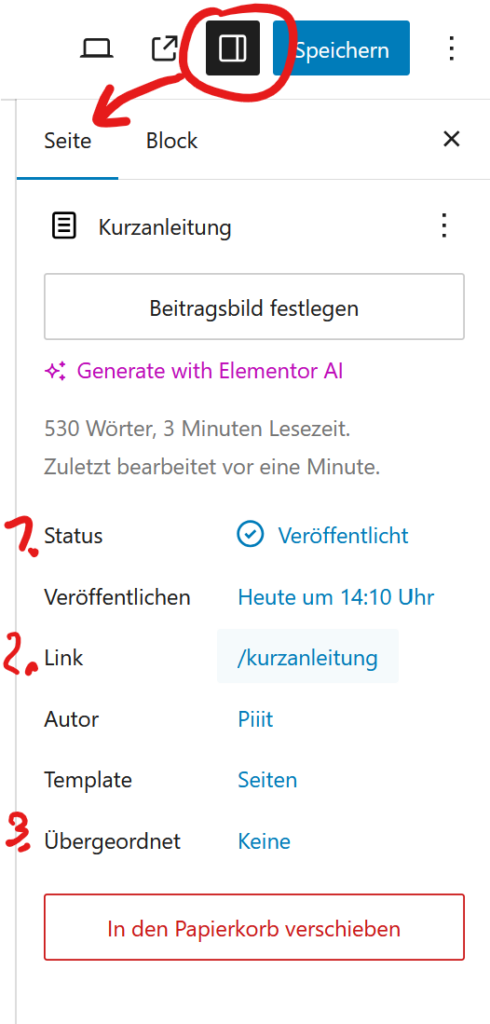
- Hier kan bijvoorbeeld worden ingesteld dat een pagina privé of als concept wordt opgeslagen, om deze niet meer weer te geven zonder deze te hoeven verwijderen.
- Hier kan de link waaronder de pagina uiteindelijk wordt weergegeven, worden bewerkt.
- Als de pagina een subpagina van een andere pagina moet zijn, is hier de optie.
Problemen & Vragen
Niet altijd werkt alles zoals het hoort. Sommige instellingen blijven bijvoorbeeld zonder effect. Dit kan twee redenen hebben. Ofwel een bug, ofwel deze instelling wordt overschreven door de bovenliggende website-weergave-instellingen.
Problemen van dit soort of ook gewoon vragen kun je het beste direct met een screenshot sturen naar: