Vytvorenie novej stránky vo WordPresse
Najlepšie urobíte, ak si toto návod pozriete priamo vo WordPresse (na to samozrejme potrebujete prístup – ak ho nemáte, návod si môžete prečítať tu)
Vytváranie obsahu
Stránka pozostáva z jednotlivých blokov. Toto je napríklad blok „Odsek“, blok nad ním je „Blok nadpisu“.
Nové bloky môžete vytvoriť pomocou tlačidiel „+“. Buď modré vľavo hore, alebo keď prejdete myšou medzi dva bloky, alebo stlačením „Enter“ a napísaním „/“ na novom riadku.
Nadpis 1
Nadpis 2
Nadpis 3
Nadpis 1 (H1) je názov stránky a mal by sa na stránke použiť iba raz. Tu je malá zvláštnosť. Názov stránky (s farebným prechodom) sa na publikovanej webovej stránke štandardne nezobrazuje. Ak to chcete, musíte na svoju stránku vložiť „Blok názvu“, aby sa v režime úprav zobrazoval dvakrát.
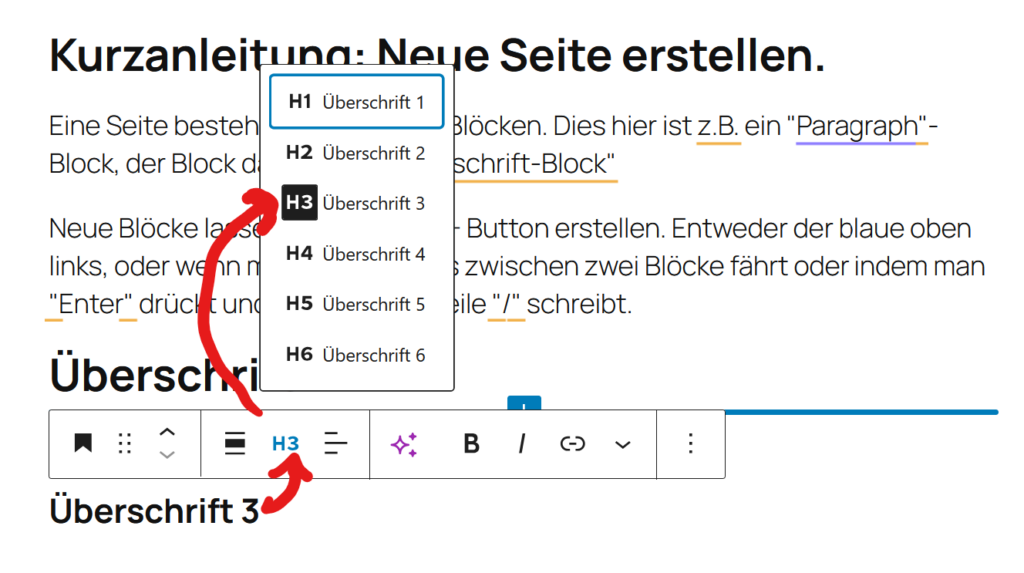
Na nastavenie hierarchie nadpisov kliknite v ponuke blokov na „H2“ a potom vyberte zo zoznamu, pozri obrázok.
Vkladanie rámčekov na pozadie
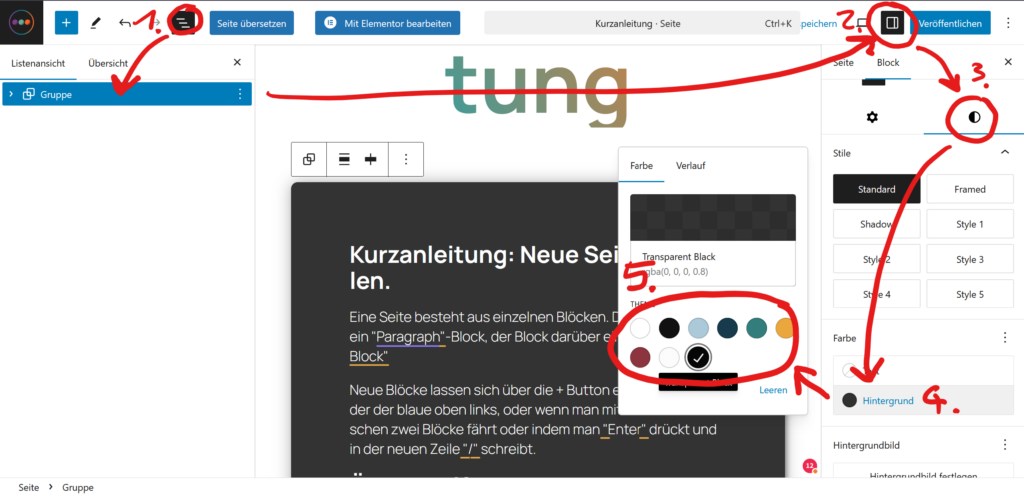
Aby sa obsah nezobrazoval priamo na farebnom obrázku na pozadí webovej stránky, musíme všetky bloky zabaliť do skupiny a tejto skupine dať farbu pozadia.
- Otvorte zobrazenie zoznamu a vyberte všetky prvky a zoskupte ich (pomocou 3 bodiek alebo „Ctrl + G“). Uistite sa, že na konci je vybratá skupina. Zobrazenie zoznamu je v zásade veľmi užitočné na udržanie prehľadu, najmä pri vkladaní blokov do seba.
- Otvorte nastavenia. Tu sú možnosti nastavenia pre celú stránku alebo pre vybraný blok. Potrebujeme to druhé.
- V nastaveniach bloku vyberte „Karta Štýl“
- Vyberte Pozadie
- Čierna a biela na konci farebnej palety majú mierne priehľadné pozadie typické pre stránku.
Dizajn
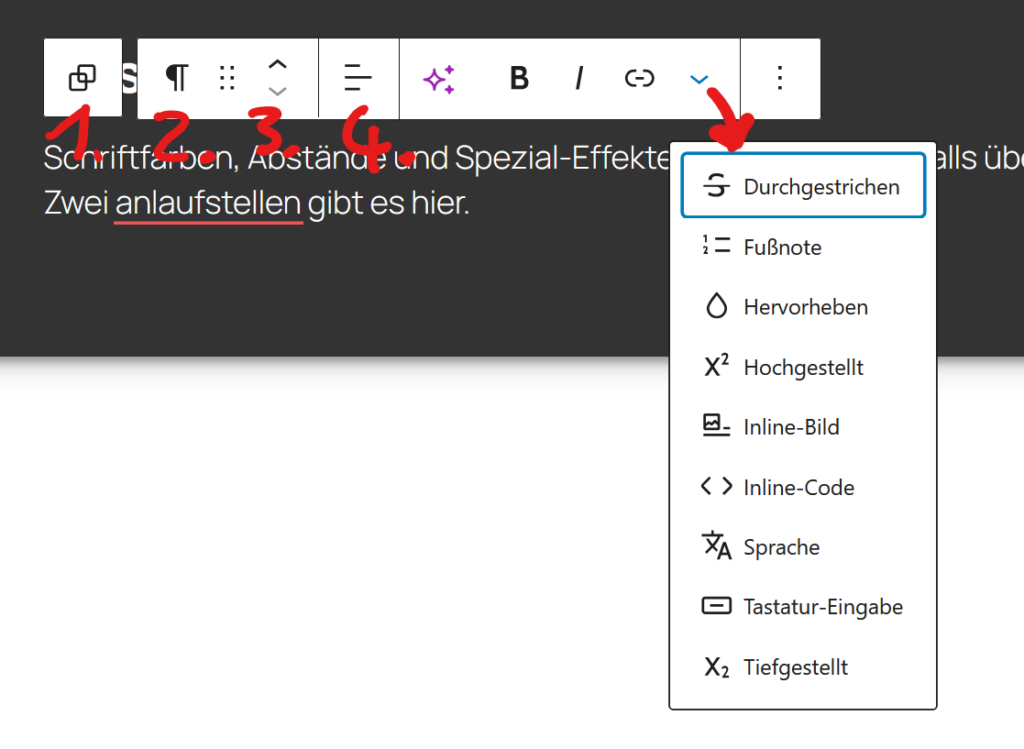
Farby písma, medzery a špeciálne efekty sa dajú nastaviť aj cez nastavenia bloku. Tu sú dve miesta, kde to môžete urobiť.
Panel nástrojov
- Vyberte nadradený blok
- Zobrazuje ikonu aktuálneho bloku. Tu môžete zmeniť aj typ bloku (napr. z odseku na nadpis)
- Presunutie bloku
- Teraz nasledujú možnosti špecifické pre blok, ako je zarovnanie textu, prepojenia, tučné písmo...
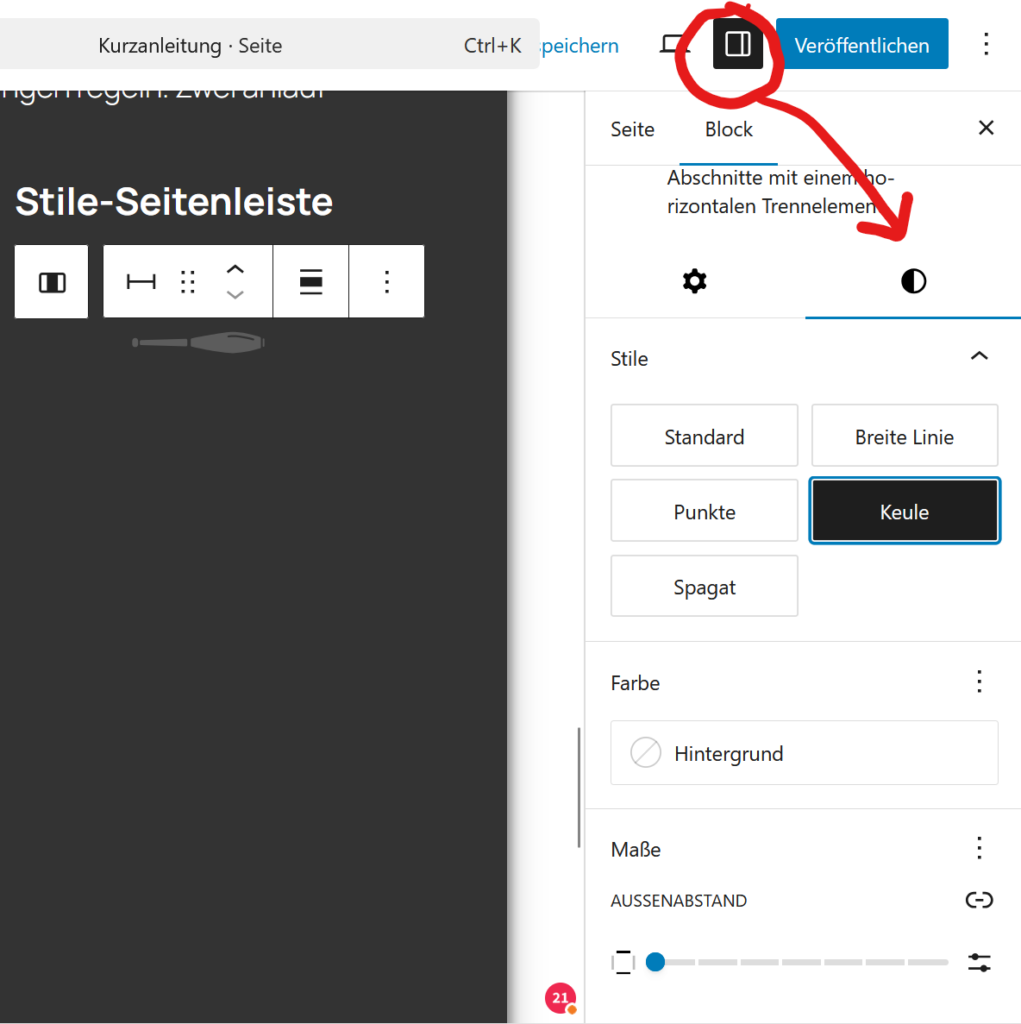
Bočný panel Štýly
Tu môžete nastaviť okrem iného farbu textu, štýly (ako napríklad kyjak pri „Bloku oddeľovača“) a medzery. Aj pri skupinovom bloku existuje možnosť nastaviť špeciálne štýly.
Tipy a triky
Kopírovanie a duplikovanie!!!
Ak je to možné, skopírujte si bloky z inej stránky a potom nahraďte obsah. Vďaka tomu sa budete musieť zaoberať len veľmi malým počtom vecí. (Ctrl + C > Ctrl + V)
Ak potrebujete blok viackrát, môžete ho aj s celým obsahom duplikovať (Ctrl + Shift + D)
Zobrazenie zoznamu tu naozaj enormne pomáha 
Odseky
Pri stlačení Enter sa vždy vytvorí nový blok.
Aby ste tomu zabránili, držte stlačený kláves „Shift“ (veľké písmená).
Držte
stlačený
kláves
Pomoc, výber blokov je pre mňa príliš veľký!
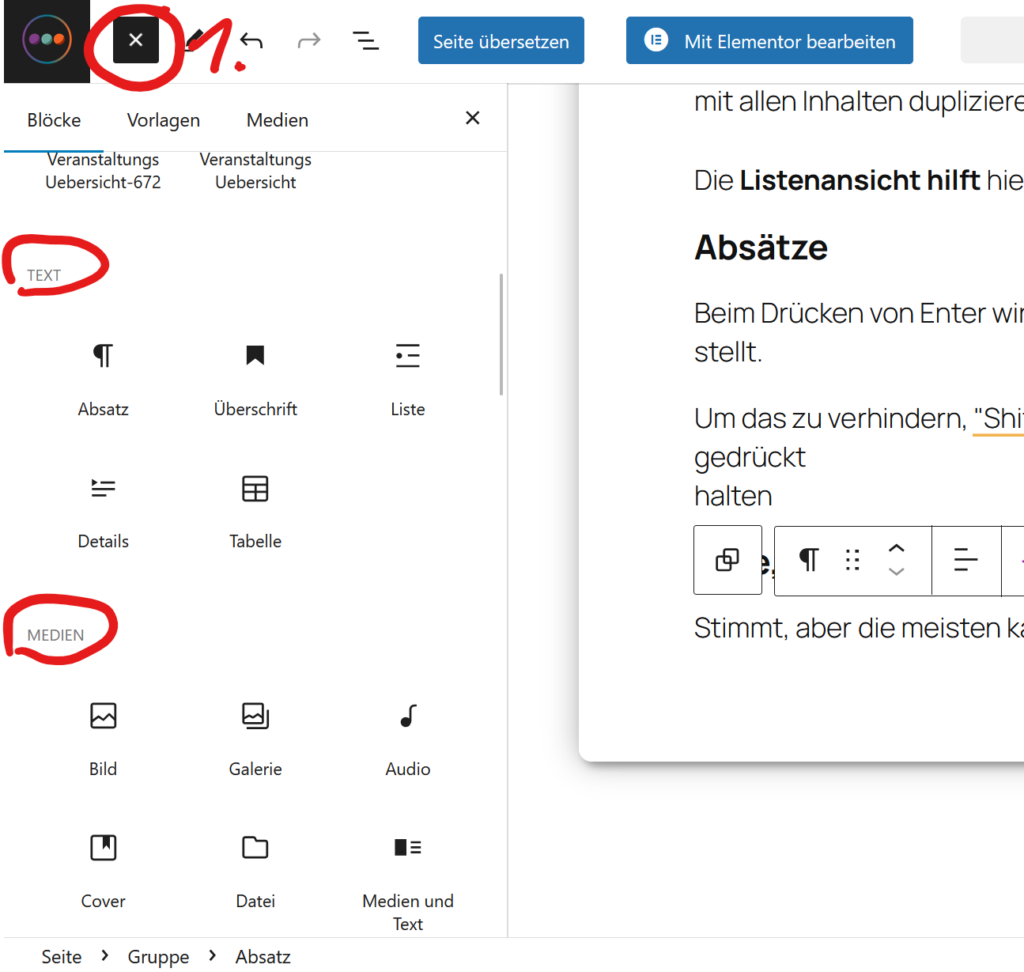
Pochopiteľné. Keď otvoríte prehľad blokov, môžete si urobiť prehľad. V podstate potrebujete len bloky pod „Text“, „Médiá“ a „Dizajn“. Všetko ostatné môžete pokojne ignorovať.
Stĺpce, riadky, mriežky
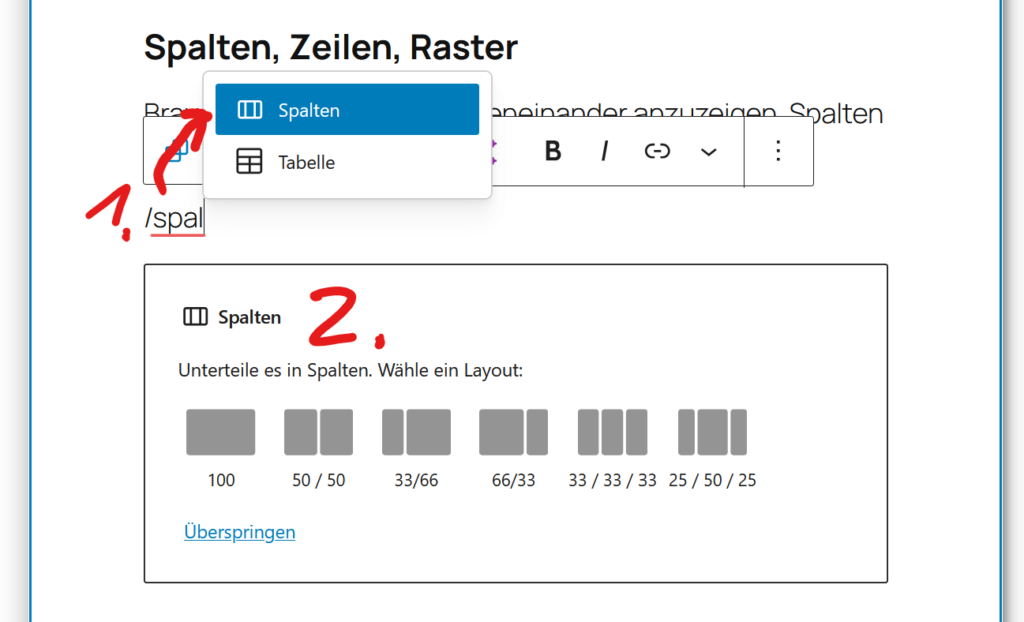
Potrebujete na zobrazenie obsahu vedľa seba. Stĺpce sa používajú najjednoduchšie.
- Vytvorte blok stĺpcov (funguje aj cez modré +)
- Vyberte rozloženie. Na presunutie blokov do stĺpcov opäť veľmi pomôže zobrazenie zoznamu. Pohľad do panela nástrojov tiež ponúka možnosti ako zarovnanie obsahu (hore, dole, stred...).
cez „Štýly“ aj len s obrysom
Pri tlačidlách sa odkaz pridáva cez ikonu odkazu (alebo Ctrl + K).
Riadky fungujú podobne, len nemajú pevné šírky. Mriežky sa dajú hrubo prirovnať k dynamickým tabuľkám.
Čitateľnosť
Dlhé textové bloky už [vložiť aktuálny rok] nikto nečíta. Kedykoľvek to má zmysel (!), použite vizuálne štruktúrovanie, ako napríklad:
- ==Nadpisy== v rôznych úrovniach (H2, H3...)
- Zoznamy
- Tučné písmo pre relevantné časti
 Obrázky
- Odseky
- Tlačidlá namiesto bežných odkazov
- Farby pozadia jednotlivých blokov
Všetko jasné ;)
Publikovanie
Prebieha pomerne jednoducho cez príslušné tlačidlo vpravo hore.
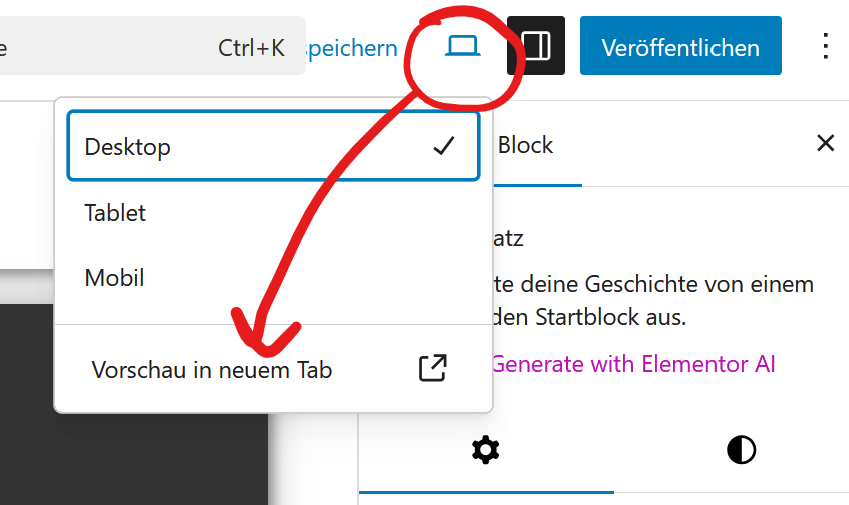
Predtým sa však oplatí skontrolovať hotovú stránku, pretože stránka v režime úprav nie vždy vyzerá rovnako ako tá verejná.
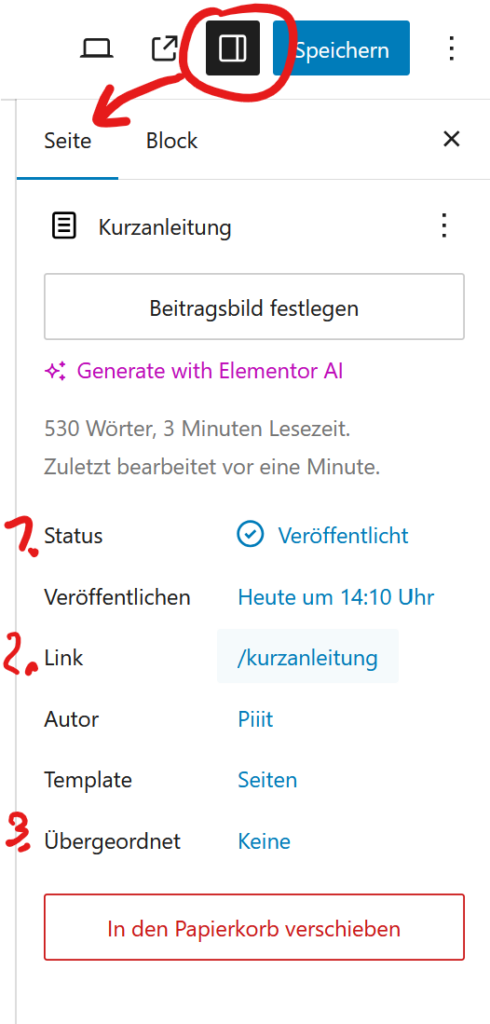
- Tu môžete napríklad nastaviť, aby sa stránka uložila ako súkromná alebo ako koncept, aby sa nezobrazovala bez toho, aby ste ju museli mazať.
- Tu môžete upraviť odkaz, pod ktorým sa stránka nakoniec zobrazí.
- Ak má byť stránka podstránkou inej stránky, je tu na to možnosť.
Problémy a otázky
Nie vždy všetko funguje tak, ako má. Niektoré nastavenia napríklad zostanú bez efektu. To môže mať dva dôvody. Buď chyba, alebo toto nastavenie prepisujú nadradené nastavenia zobrazenia webovej stránky.
Problémy tohto druhu alebo jednoduché otázky posielajte najlepšie priamo so snímkou obrazovky na: