Crear una nueva página en WordPress
Te recomendamos ver este tutorial directamente en WordPress (para ello, por supuesto, necesitarás acceso; si no tienes uno, puedes leer el tutorial aquí).
Crear contenido
Una página consta de bloques individuales. Este, por ejemplo, es un bloque de "Párrafo", y el bloque de arriba es un "Bloque de encabezado".
Se pueden crear nuevos bloques usando los botones "+". Ya sea el azul en la esquina superior izquierda, o al pasar el ratón entre dos bloques, o escribiendo "/" en una nueva línea al presionar "Enter".
Encabezado 1
Encabezado 2
Encabezado 3
El Encabezado 1 (H1) es el título de la página y solo debe usarse una vez en la página. Aquí hay una pequeña particularidad. El título de la página (con el degradado de color) no se muestra por defecto en el sitio web publicado. Si deseas que se muestre, debes insertar el "Bloque de título" en tu página, de modo que aparezca dos veces en el modo de edición.
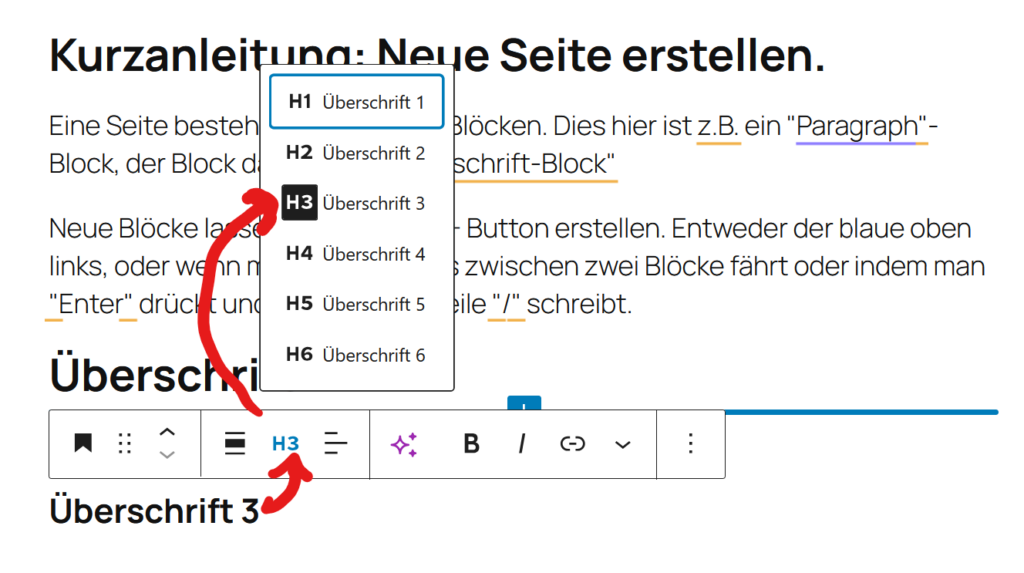
Para establecer la jerarquía de los encabezados, haz clic en "H2" en el menú del bloque y luego selecciona de la lista, ver imagen.
Insertar cuadros de fondo
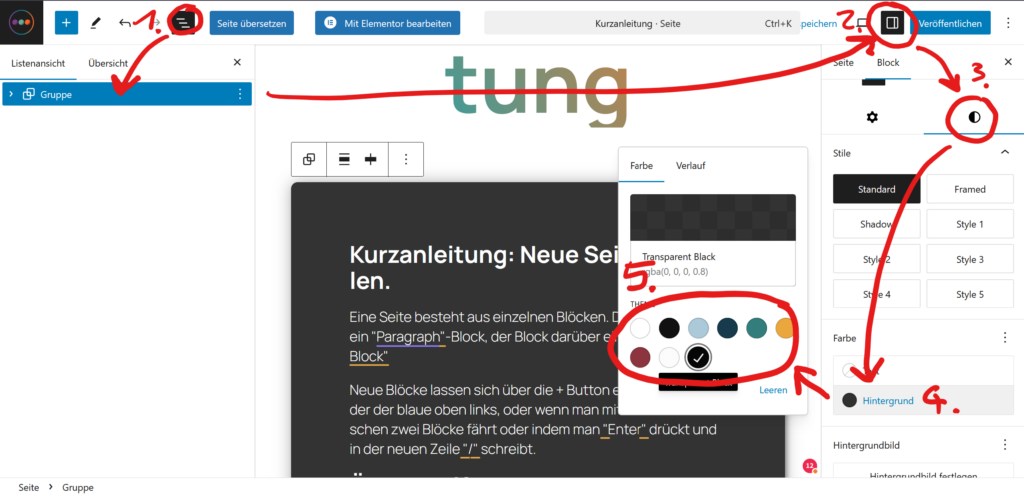
Para que el contenido no se muestre directamente sobre la imagen de fondo de color del sitio web, debemos agrupar todos los bloques en un grupo y darle a este un color de fondo.
- Abrir la vista de lista y seleccionar todos los elementos y agruparlos (a través de los 3 puntos o "Ctrl + G"). Asegúrate de que el grupo esté seleccionado al final.
La vista de lista es fundamentalmente muy útil para mantener una visión general, especialmente cuando los bloques están anidados. - Abrir la configuración. Aquí hay opciones de configuración para toda la página o para el bloque seleccionado. Necesitamos lo último.
- En la configuración del bloque, seleccionar la pestaña "Estilo".
- Seleccionar "Fondo".
- El negro y el blanco al final de la paleta de colores tienen el fondo ligeramente transparente típico del sitio.
Diseño
Los colores de fuente, los espaciados y los efectos especiales también se pueden controlar a través de la configuración del bloque. Hay dos puntos de acceso aquí.
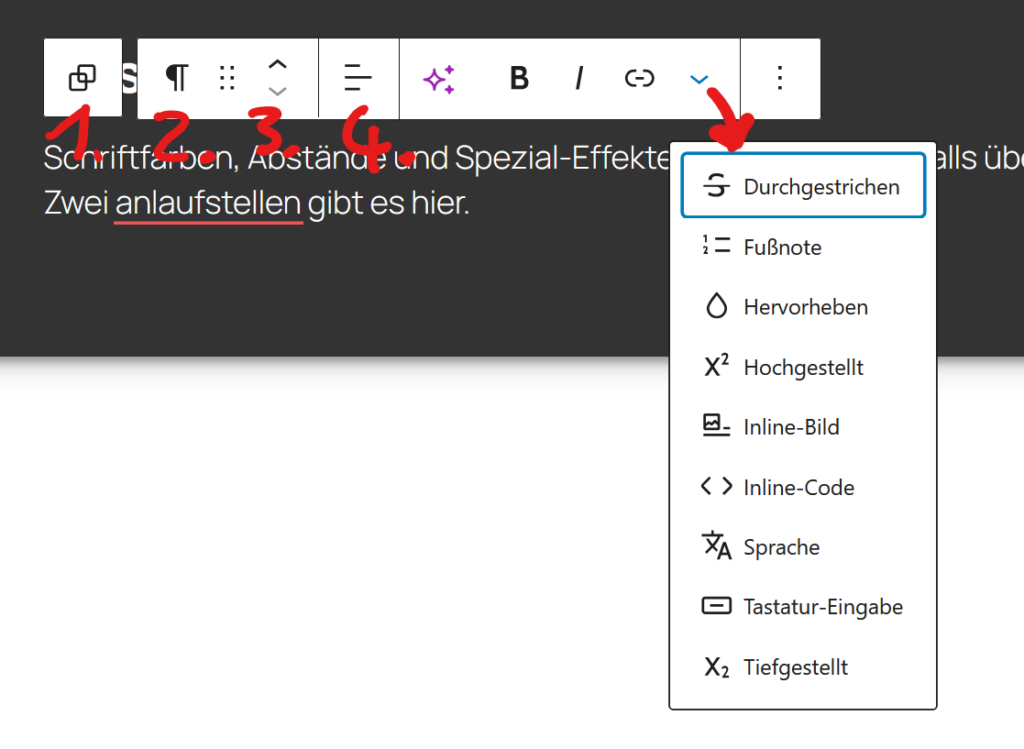
Barra de herramientas
- Selecciona el bloque principal.
- Muestra el icono del bloque actual. Aquí también se puede cambiar el tipo de bloque (por ejemplo, de Párrafo a Encabezado).
- Mover el bloque.
- Ahora vienen las opciones específicas del bloque, como alineación de texto, enlaces, negrita...
Barra lateral de Estilos
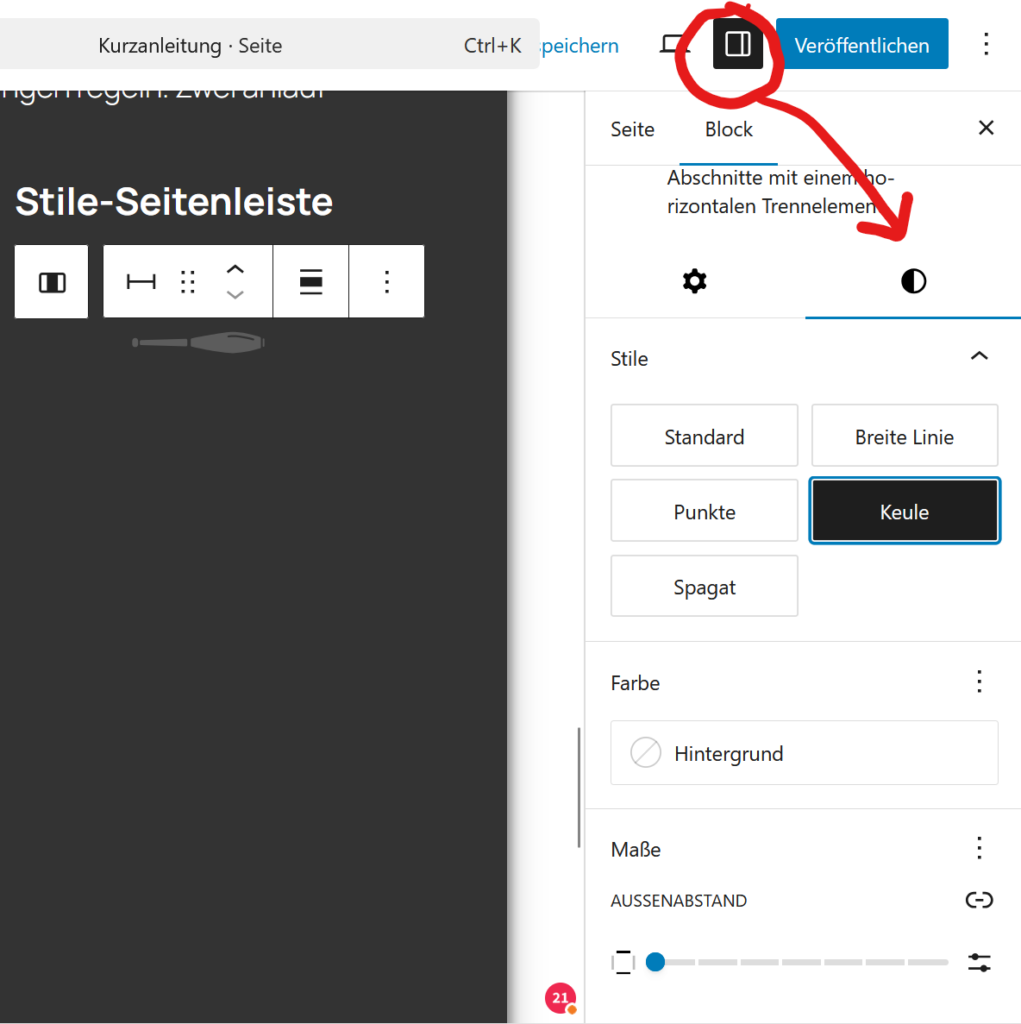
Aquí se pueden configurar, entre otras cosas, el color del texto, los estilos (como la maza en el "Bloque separador") y los espaciados. También en el bloque de grupo hay la opción de configurar estilos especiales.
Consejos y trucos
¡¡¡Copiar y duplicar!!!
Siempre que sea posible, copia los bloques de otra página y luego reemplaza el contenido. De esta manera, solo tendrás que lidiar con unas pocas cosas. (Ctrl + C > Ctrl + V)
Si necesitas un bloque varias veces, también puedes duplicarlo con todo su contenido (Ctrl + Shift + D).
La vista de lista realmente ayuda enormemente aquí. 
Párrafos
Cada vez que presionas Enter, se crea un nuevo bloque.
Para evitarlo, mantén presionada la tecla "Shift" (Mayúsculas).
mantenida
presionada
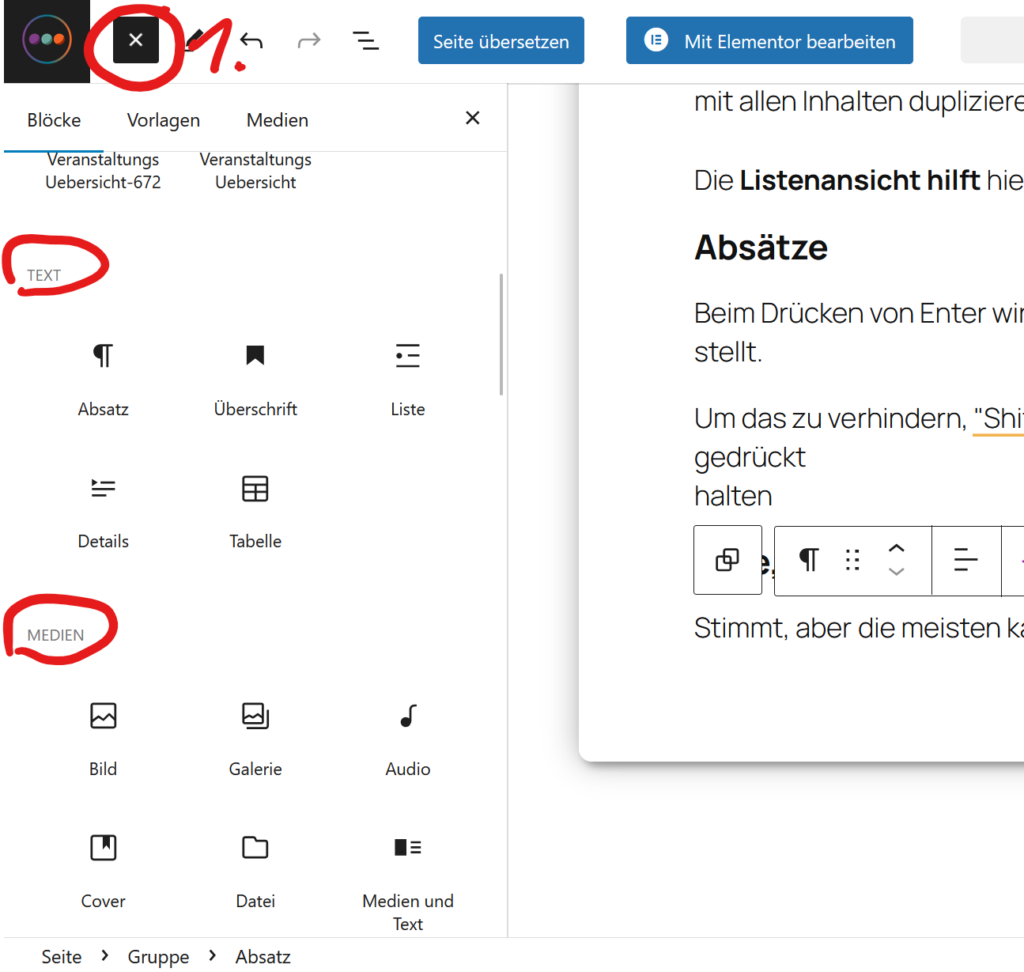
¡Ayuda, la selección de bloques es demasiado grande!
Es comprensible. Al abrir la vista general de bloques, puedes obtener una visión general. En realidad, solo necesitas los bloques de "Texto", "Medios" y "Diseño". Puedes ignorar todo lo demás con tranquilidad.
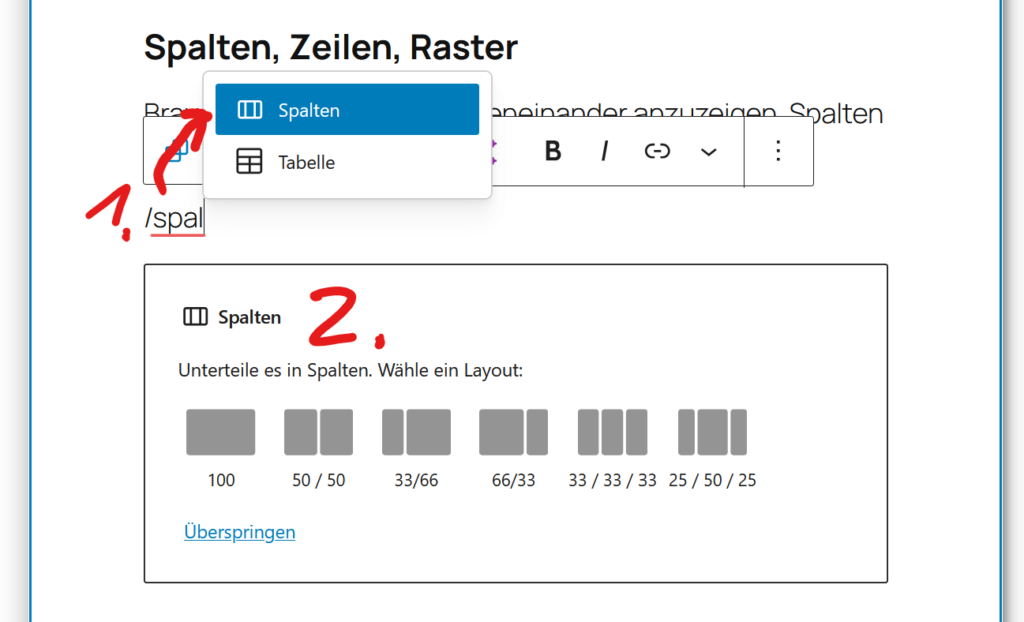
Columnas, Filas, Cuadrículas
Las necesitas para mostrar contenido uno al lado del otro. Las columnas son las más fáciles de usar.
- Crear un bloque de columnas (también se puede hacer a través del "+" azul).
- Seleccionar el diseño. Para mover bloques a las columnas, la vista de lista vuelve a ser muy útil. Un vistazo a la barra de herramientas también ofrece opciones como la alineación del contenido (arriba, abajo, centro...).
a través de "Estilos" también solo con contorno.
En los botones, el enlace se añade a través del icono de enlace (o Ctrl + K).
Las filas funcionan de manera similar, solo que no tienen anchos fijos. Las cuadrículas se pueden comparar a grandes rasgos con tablas dinámicas.
Legibilidad
Nadie lee un bloque de texto largo [insertar año actual aquí]. Siempre que tenga sentido (!), utiliza la estructuración visual como:
- ==Encabezados== en diferentes niveles (H2, H3...)
- Listas
- Negrita en partes relevantes
 Imágenes
- Párrafos
- Botones en lugar de enlaces normales
- Colores de fondo de bloques individuales
Todo claro ;)
Publicar
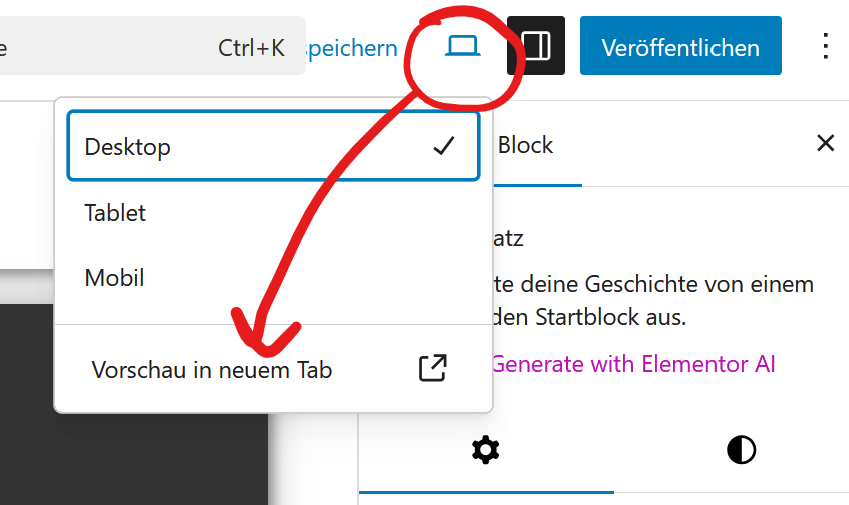
Se hace de forma relativamente sencilla a través del botón correspondiente en la esquina superior derecha.
Sin embargo, antes merece la pena echar un vistazo de control a la página terminada, ya que la página en el modo de edición no siempre se ve igual que la pública.
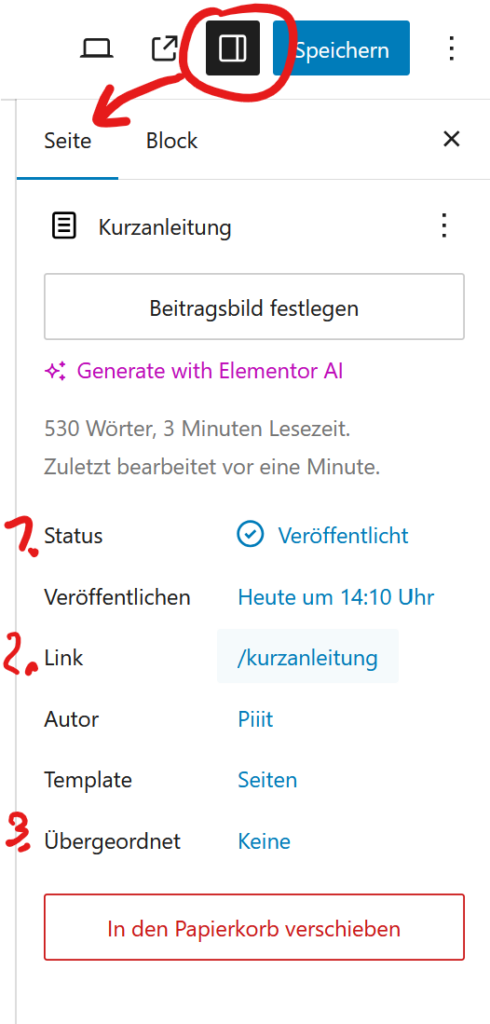
- Aquí se puede configurar, por ejemplo, que una página se guarde como Privada o como Borrador para no mostrarla sin tener que eliminarla.
- Aquí se puede editar el enlace bajo el cual se mostrará la página al final.
- Si la página debe ser una subpágina de otra página, aquí está la opción.
Problemas y preguntas
No siempre todo funciona como debería. Por ejemplo, algunas configuraciones no tienen efecto. Esto puede deberse a dos razones. O bien es un error, o bien esta configuración está siendo anulada por la configuración de visualización general del sitio web.
Por favor, envía problemas de este tipo o simplemente preguntas, preferiblemente con una captura de pantalla, a: