Creare una nuova pagina in WordPress
Ti consigliamo di guardare questo tutorial direttamente in WordPress (ovviamente avrai bisogno di un accesso; se non ne hai uno, puoi leggere il tutorial qui)
Guarda direttamente in WordPress
Creare contenuti
Una pagina è composta da singoli blocchi. Questo, ad esempio, è un blocco "Paragrafo", mentre il blocco sopra è un blocco "Intestazione".
Nuovi blocchi possono essere creati tramite i pulsanti "+". Sia quello blu in alto a sinistra, sia quando si passa il mouse tra due blocchi, sia scrivendo "/" nella nuova riga dopo aver premuto "Invio".
Intestazione 1
Intestazione 2
Intestazione 3
L'Intestazione 1 (H1) è il titolo della pagina e dovrebbe essere utilizzata una sola volta nella pagina. Qui c'è una piccola particolarità. Il titolo della pagina (con la sfumatura di colore) non viene visualizzato di default sul sito pubblicato. Se lo desideri, devi inserire il blocco "Titolo" nella tua pagina, in modo che venga visualizzato due volte in modalità di modifica.
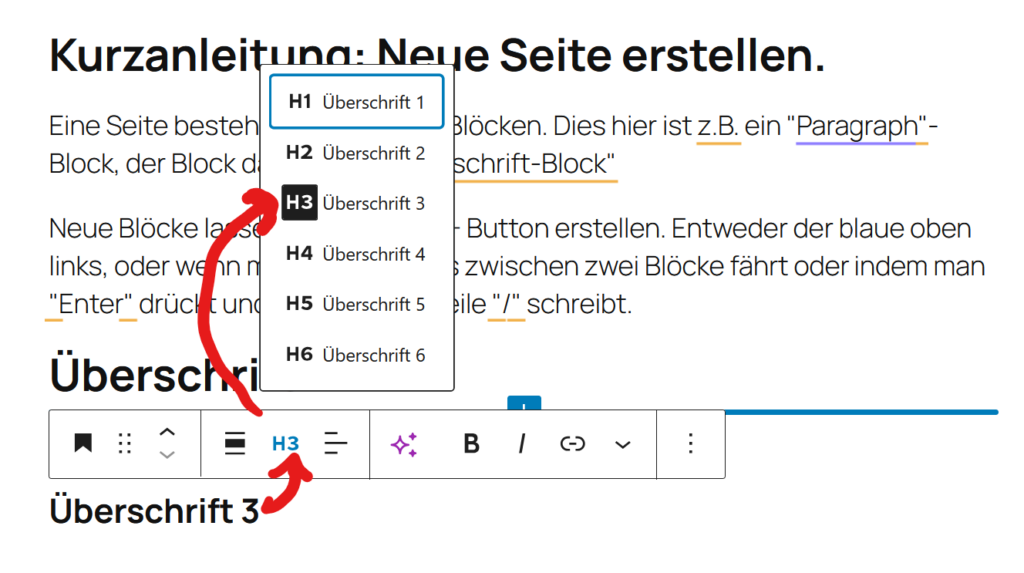
Per impostare la gerarchia delle intestazioni, fai clic su "H2" nel menu dei blocchi e poi seleziona dall'elenco, vedi immagine.
Inserire riquadri di sfondo
Affinché il contenuto non venga visualizzato direttamente sull'immagine di sfondo colorata del sito, dobbiamo raggruppare tutti i blocchi in un gruppo e dare a questo un colore di sfondo.
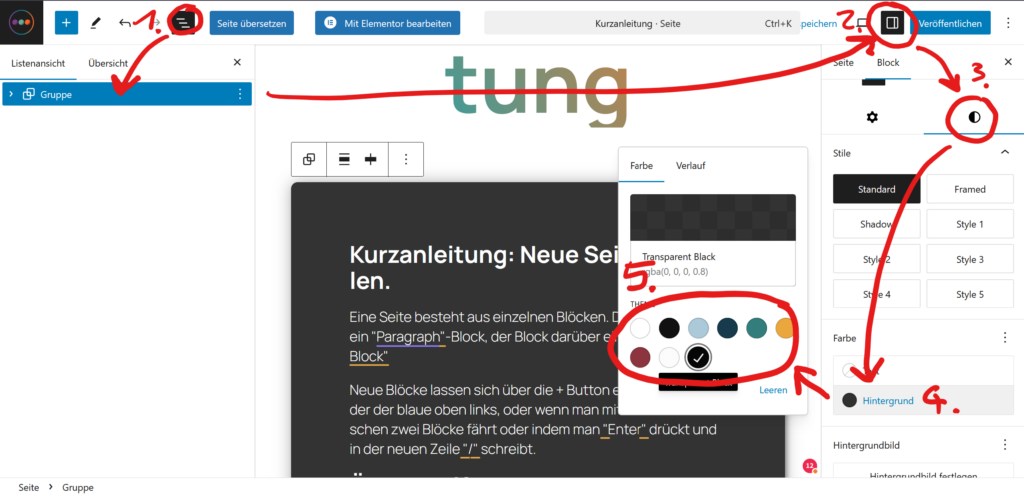
- Aprire la visualizzazione elenco e selezionare tutti gli elementi e raggrupparli (tramite i 3 punti o "Ctrl + G"). Assicurarsi che alla fine sia selezionato il gruppo.
La visualizzazione elenco è generalmente molto utile per avere una panoramica, soprattutto quando i blocchi sono annidati. - Aprire le Impostazioni. Qui ci sono opzioni di impostazione per l'intera pagina o per il blocco selezionato. A noi serve quest'ultimo.
- Nelle impostazioni del blocco, selezionare la scheda "Stile".
- Selezionare Sfondo.
- Nero e bianco alla fine della palette di colori hanno lo sfondo leggermente trasparente tipico del sito.
Design
Colori del testo, spaziatura ed effetti speciali possono essere regolati anche tramite le impostazioni del blocco. Ci sono due punti di riferimento qui.
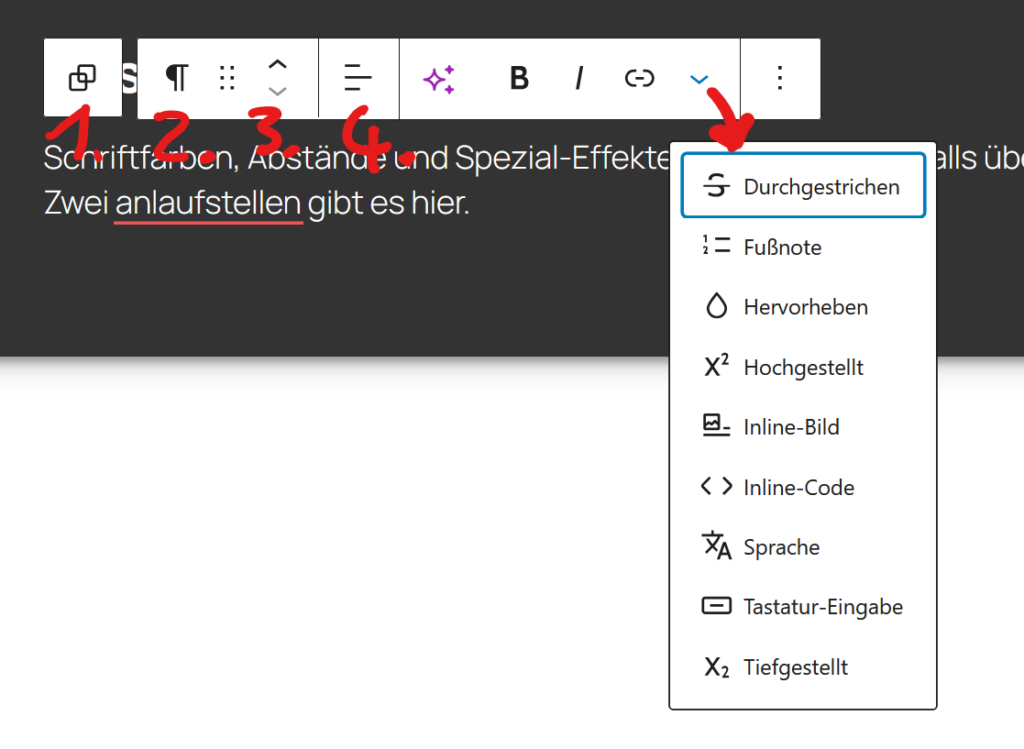
Barra degli strumenti
- Seleziona il blocco genitore
- Mostra l'icona del blocco corrente. Qui è possibile cambiare anche il tipo di blocco (ad es. da Paragrafo a Intestazione)
- Spostamento del blocco
- Ora ci sono opzioni specifiche del blocco come allineamento del testo, collegamenti, grassetto...
Barra laterale Stili
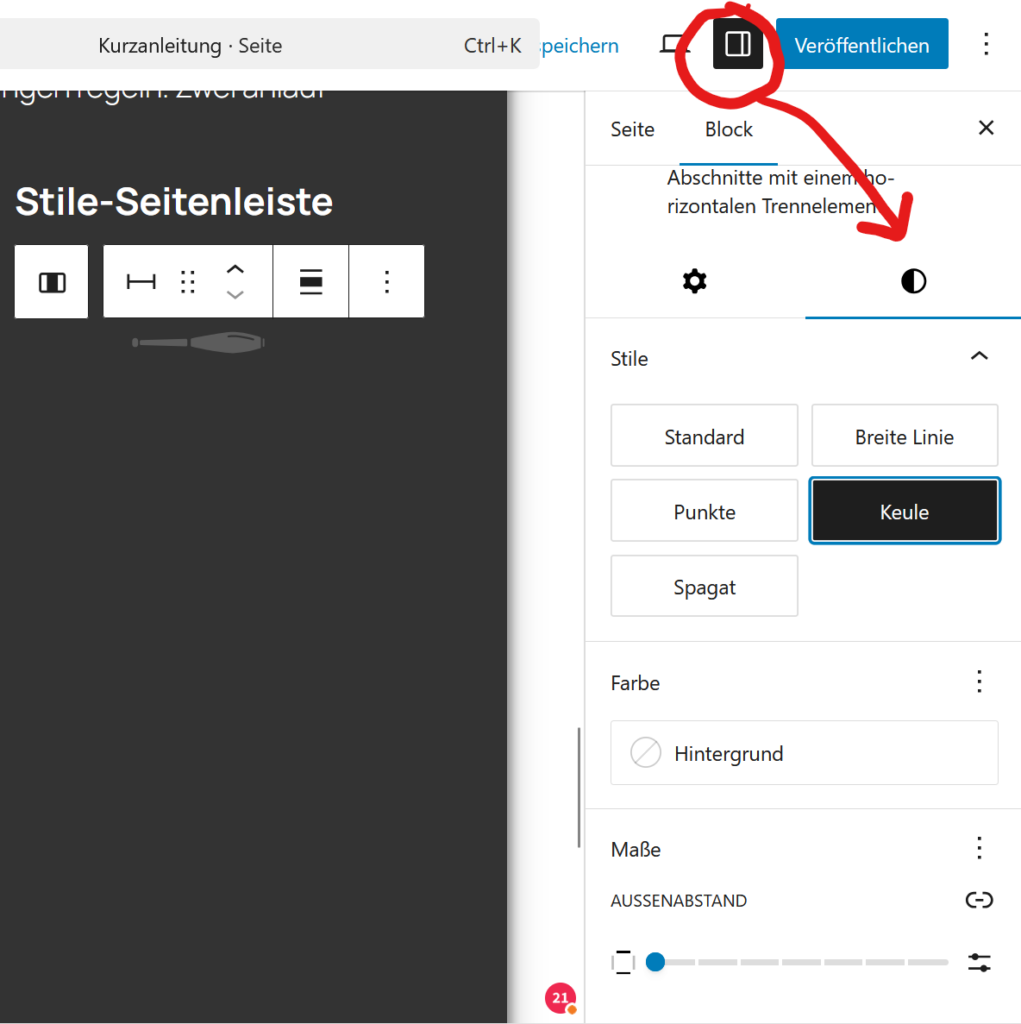
Qui è possibile impostare, tra le altre cose, colore del testo, stili (come la "mazza" nel blocco "Separatore") e spaziatura. Anche nel blocco gruppo ci sono opzioni per impostare stili speciali.
Suggerimenti e trucchi
Copia e Duplica!!!
Quando possibile, copia i blocchi da un'altra pagina e poi sostituisci i contenuti. In questo modo dovrai occuparti solo di pochissime cose. (Ctrl + C > Ctrl + V)
Se hai bisogno di un blocco più volte, puoi anche duplicarlo con tutti i suoi contenuti (Ctrl + Maiusc + D)
La visualizzazione elenco aiuta davvero enormemente qui 
Paragrafi
Premendo Invio viene creato ogni volta un nuovo blocco.
Per evitarlo, tieni premuto "Maiusc" (tasto maiuscolo)
Aiuto, la selezione dei blocchi è troppo vasta!
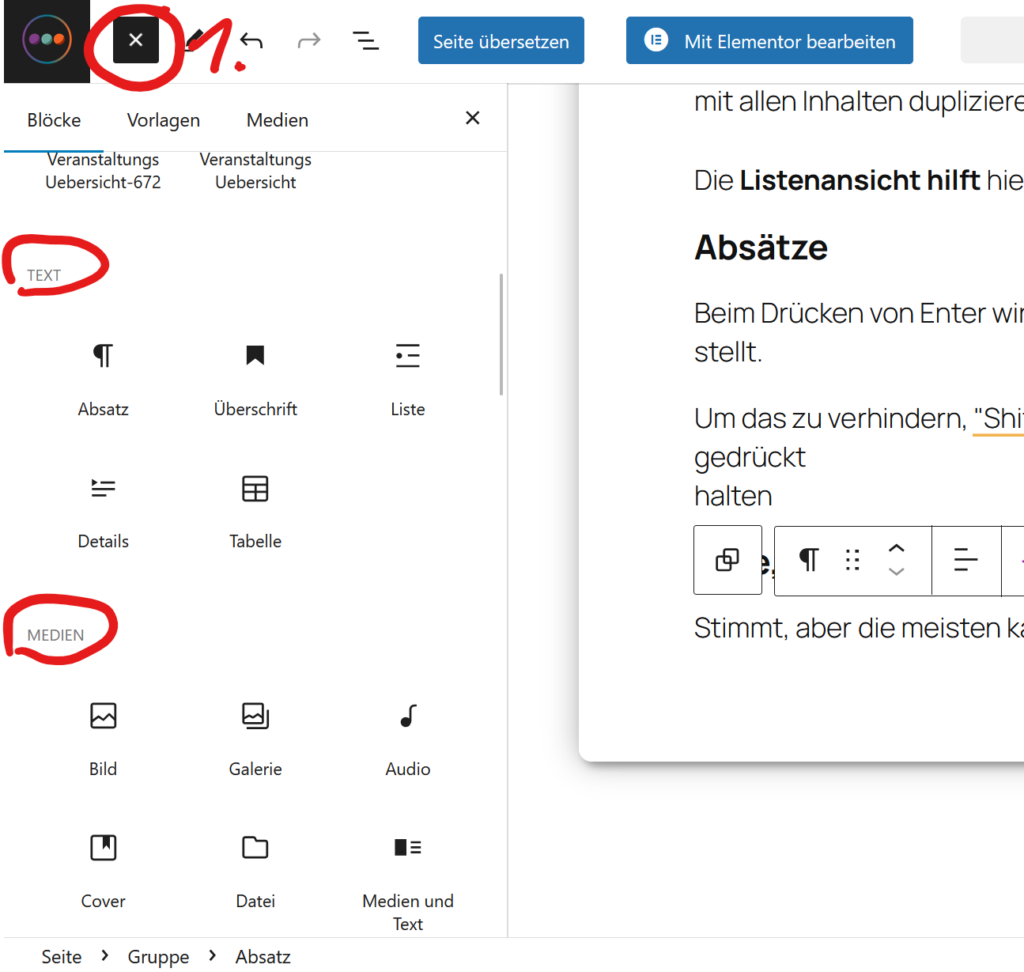
Comprensibile. Quando apri la panoramica dei blocchi, puoi farti un'idea. In realtà hai bisogno solo dei blocchi sotto "Testo", "Media" e "Design". Tutto il resto puoi tranquillamente ignorarlo.
Colonne, Righe, Griglie
Sono necessarie per visualizzare i contenuti uno accanto all'altro. Le colonne sono le più facili da usare.
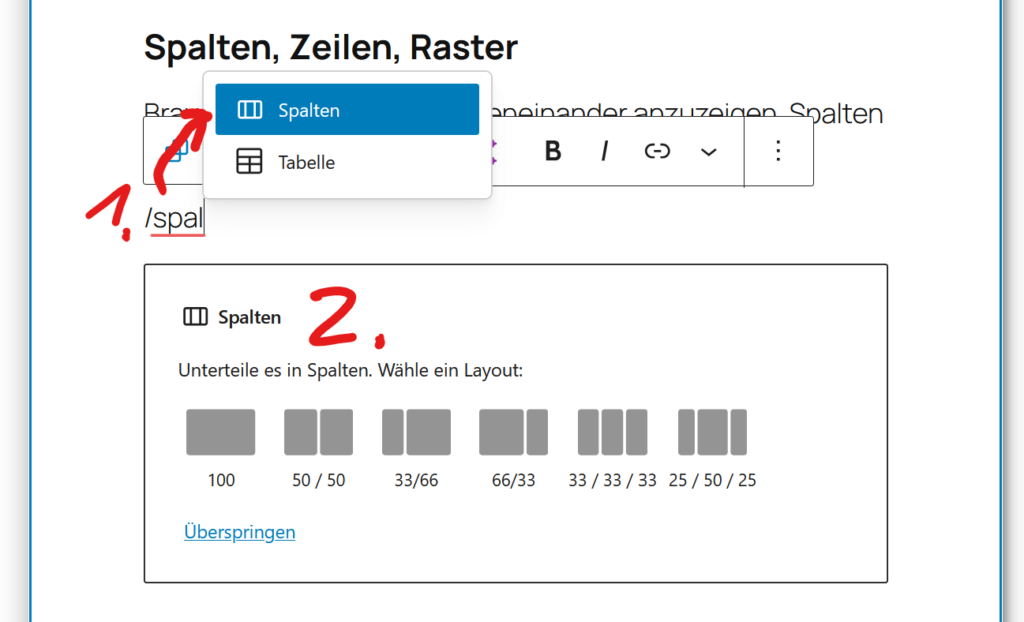
- Crea un blocco Colonne (si può fare anche tramite il "+" blu)
- Seleziona il layout. Per spostare i blocchi nelle colonne, la visualizzazione elenco aiuta di nuovo molto. Anche uno sguardo alla barra degli strumenti offre opzioni come l'allineamento dei contenuti (in alto, in basso, al centro...).
anche solo con contorno tramite "Stili"
Nei pulsanti, il link viene aggiunto tramite l'icona del link (o Ctrl + K).
Le Righe funzionano in modo simile, solo che non hanno larghezze fisse. Le Griglie possono essere paragonate grossolanamente a tabelle dinamiche.
Leggibilità
Nessuno legge più un lungo blocco di testo [inserire anno corrente qui]. Ogni volta che ha senso (!), utilizza la strutturazione visiva come:
- ==Intestazioni== di diversi livelli (H2, H3...)
- Elenchi
- Grassetto per le parti rilevanti
 Immagini
- Paragrafi
- Pulsanti invece di link normali
- Colori di sfondo dei singoli blocchi
Tutto chiaro ;)
Pubblicazione
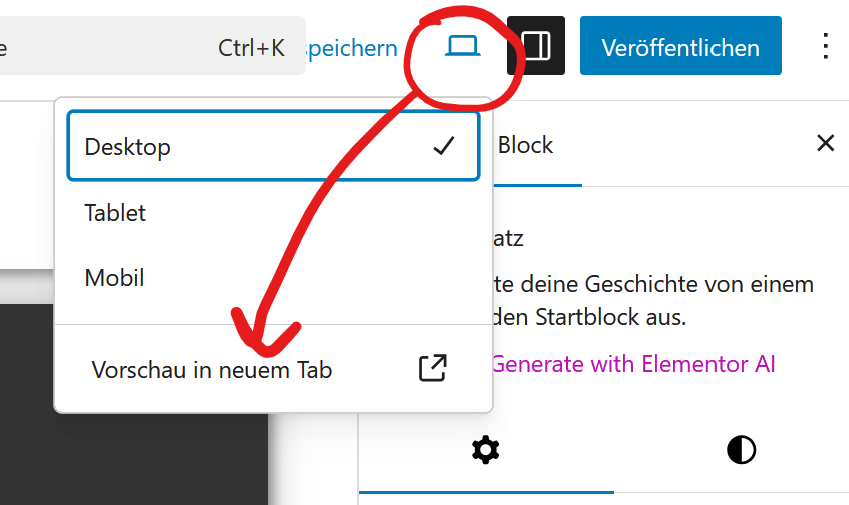
È relativamente semplice tramite l'apposito pulsante in alto a destra.
Prima, però, vale la pena dare un'occhiata di controllo alla pagina finita, perché la pagina in modalità di modifica non sempre appare come quella pubblica.
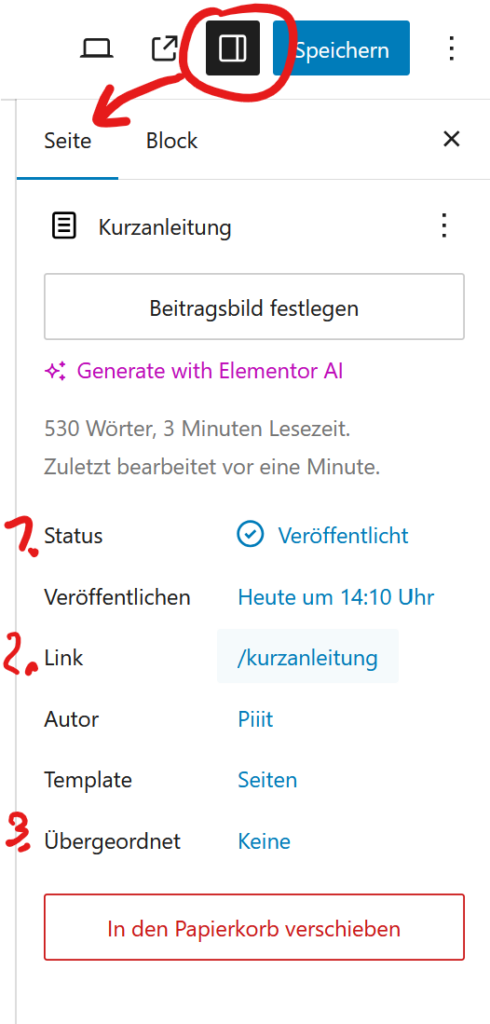
- Qui si può impostare, ad esempio, che una pagina venga salvata come Privata o Bozza, per non visualizzarla più senza doverla eliminare.
- Qui si può modificare il link sotto cui la pagina verrà visualizzata alla fine.
- Se la pagina deve essere una sottopagina di un'altra pagina, c'è l'opzione qui.
Problemi e domande
Non sempre tutto funziona come dovrebbe. Alcune impostazioni, ad esempio, rimangono senza effetto. Questo può avere due ragioni. O un bug, o questa impostazione viene sovrascritta dalle impostazioni di visualizzazione generali del sito.
Si prega di inviare problemi di questo tipo o anche semplici domande, preferibilmente con uno screenshot, a: