Tworzenie nowej strony w WordPress
Najlepiej zapoznać się z tym samouczkiem bezpośrednio w WordPress (do tego oczywiście potrzebujesz dostępu – jeśli go nie masz, możesz przeczytać samouczek tutaj)
Zobacz bezpośrednio w WordPress
Tworzenie treści
Strona składa się z poszczególnych bloków. To jest na przykład blok „Akapit”, a blok powyżej to „Blok nagłówka”.
Nowe bloki można tworzyć za pomocą przycisków „+”. Albo niebieskiego w lewym górnym rogu, albo po najechaniu kursorem myszy między dwa bloki, albo naciskając „Enter” i wpisując „/” w nowej linii.
Nagłówek 1
Nagłówek 2
Nagłówek 3
Nagłówek 1 (H1) to tytuł strony i powinien być używany tylko raz na stronie. Tutaj jest mała szczególna cecha. Tytuł strony (z gradientem) domyślnie nie jest wyświetlany na opublikowanej stronie. Jeśli chcesz, aby tak było, musisz dodać „Blok tytułu” na swojej stronie, aby był wyświetlany dwukrotnie w trybie edycji.
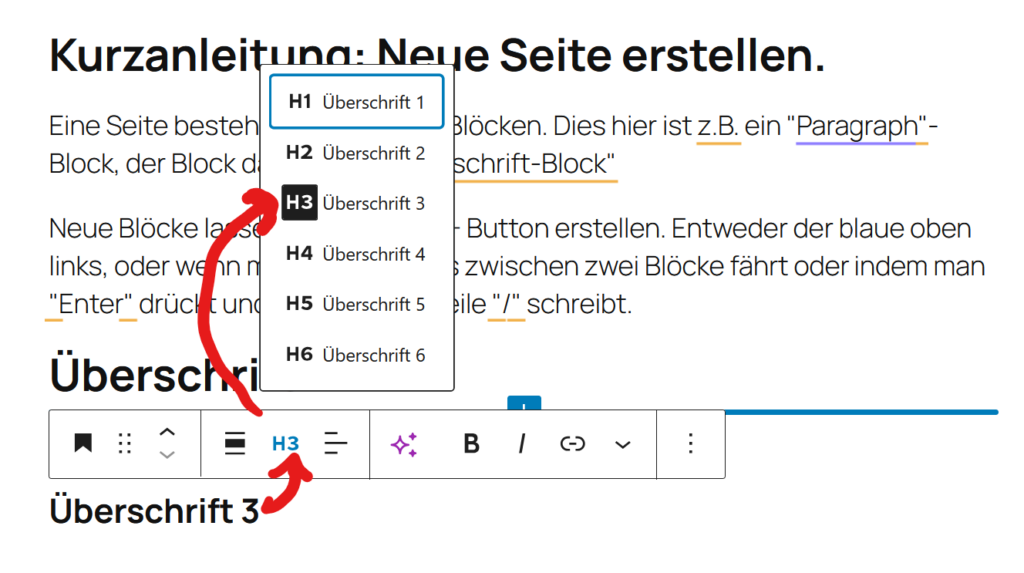
Aby ustawić hierarchię nagłówków, kliknij „H2” w menu bloku, a następnie wybierz z listy, zobacz obrazek.
Dodawanie pól tła
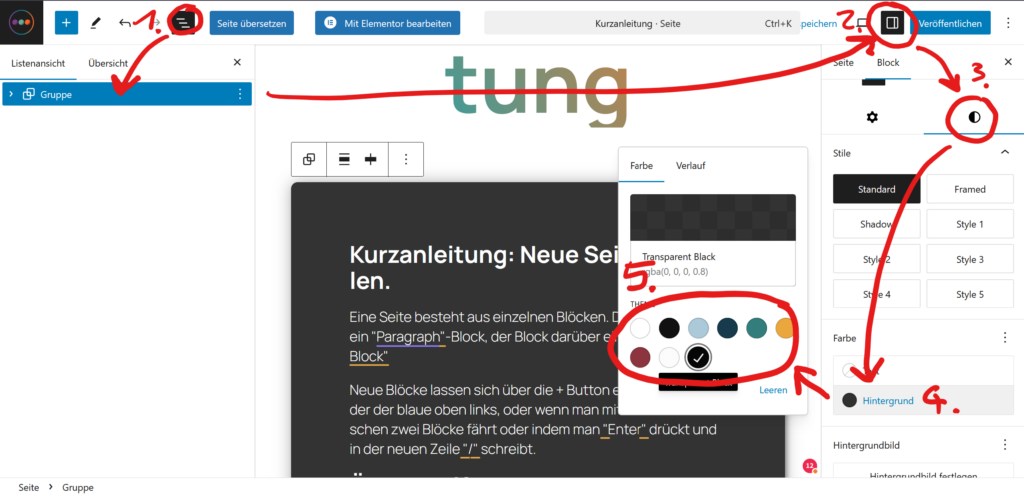
Aby treść nie była wyświetlana bezpośrednio na kolorowym obrazku tła strony, musimy umieścić wszystkie bloki w grupie i nadać jej kolor tła.
- Otwórz widok listy i zaznacz wszystkie elementy, a następnie zgrupuj je (przez 3 kropki lub „Ctrl + G”). Upewnij się, że na końcu zaznaczona jest grupa. Widok listy jest generalnie bardzo pomocny w utrzymaniu przeglądu, zwłaszcza gdy bloki są zagnieżdżone.
- Otwórz ustawienia. Tutaj znajdują się opcje ustawień dla całej strony lub zaznaczonego bloku. Potrzebujemy tego drugiego.
- W ustawieniach bloku wybierz zakładkę „Styl”.
- Wybierz tło.
- Czarny i biały na końcu palety kolorów mają lekko przezroczyste tło, typowe dla strony.
Projektowanie
Kolory tekstu, odstępy i efekty specjalne można również regulować za pomocą ustawień bloku. Są tu dwa miejsca, do których można się udać.
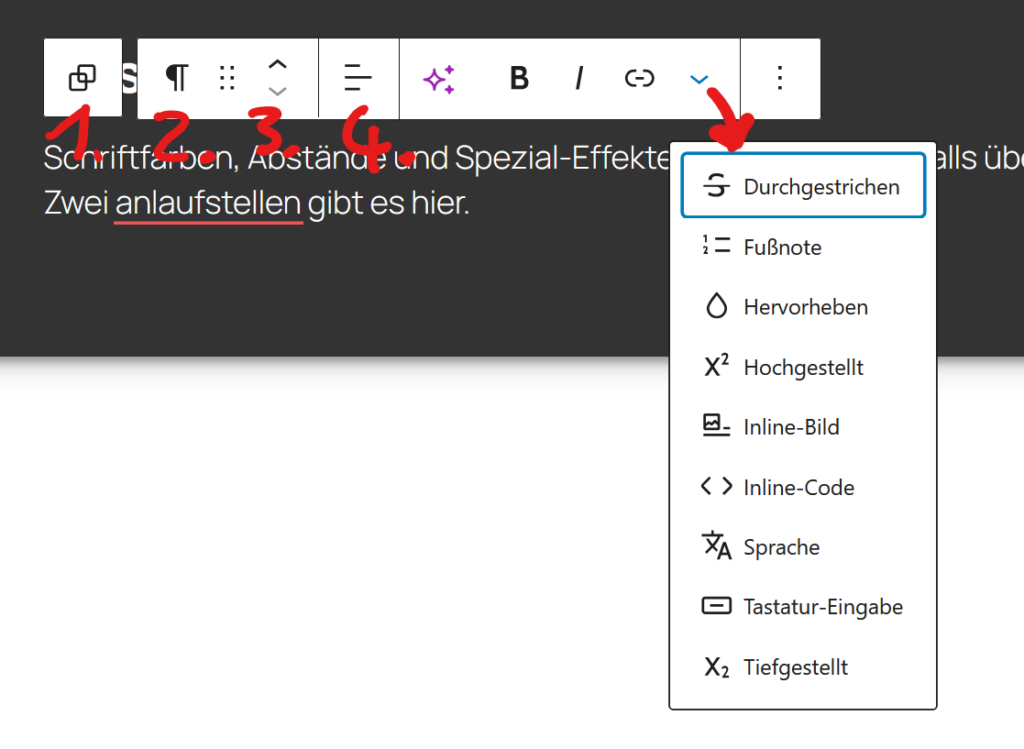
Pasek narzędzi
- Wybierz blok nadrzędny.
- Wyświetla ikonę bieżącego bloku. Tutaj można również zmienić typ bloku (np. z akapitu na nagłówek).
- Przesuwanie bloku.
- Teraz pojawiają się opcje specyficzne dla bloku, takie jak wyrównanie tekstu, linki, pogrubienie...
Panel boczny Stylów
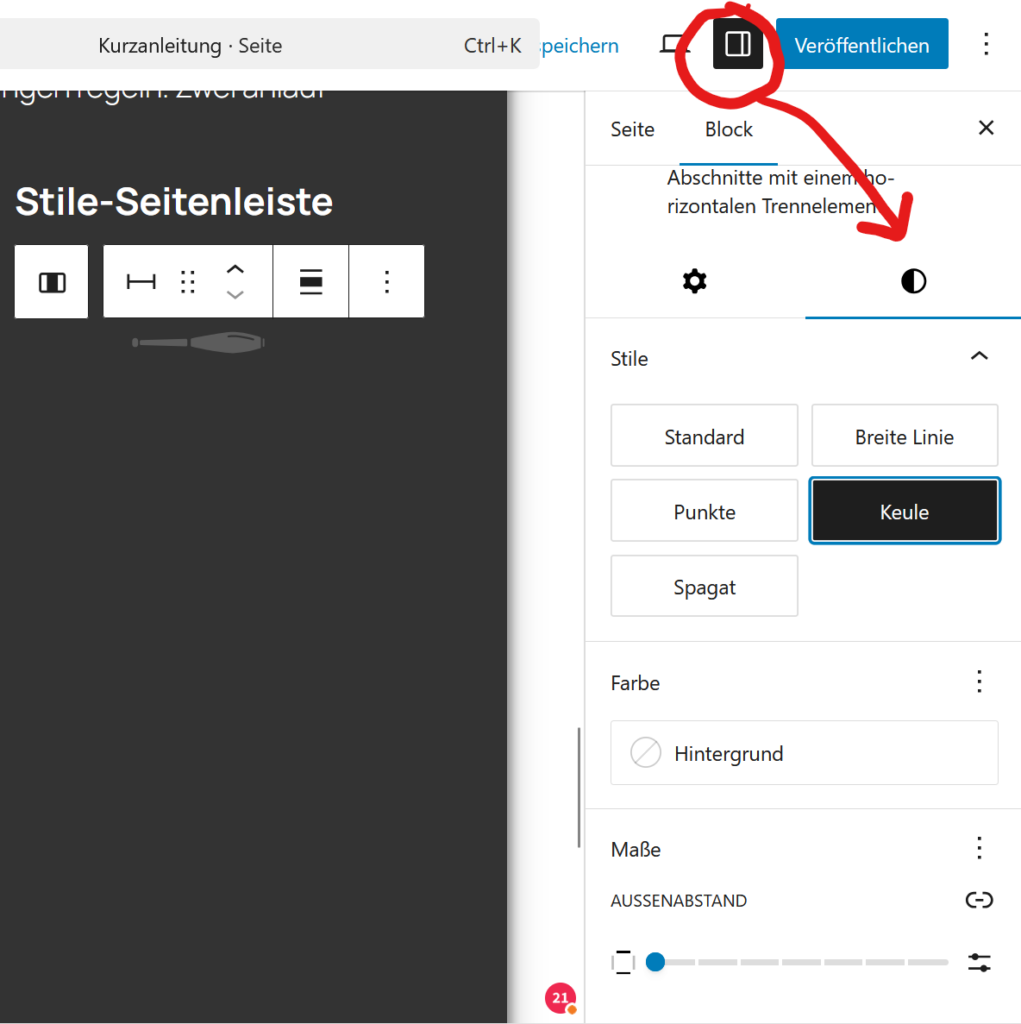
Tutaj można ustawić m.in. kolor tekstu, style (jak np. maczuga w „Bloku separatora”) i odstępy. Również w bloku grupy można ustawić specjalne style.
Wskazówki i triki
Kopiowanie i duplikowanie!!!
Jeśli to możliwe, skopiuj bloki z innej strony, a następnie wymień treści. Dzięki temu będziesz musiał zająć się tylko kilkoma rzeczami. (Ctrl + C > Ctrl + V)
Jeśli potrzebujesz bloku wielokrotnie, możesz go również zduplikować wraz z całą zawartością (Ctrl + Shift + D).
Widok listy naprawdę bardzo pomaga 
Akapity
Naciśnięcie Enter tworzy za każdym razem nowy blok.
Aby temu zapobiec, przytrzymaj wciśnięty klawisz Shift (klawisz Caps Lock).
Pomocy, wybór bloków jest dla mnie za duży!
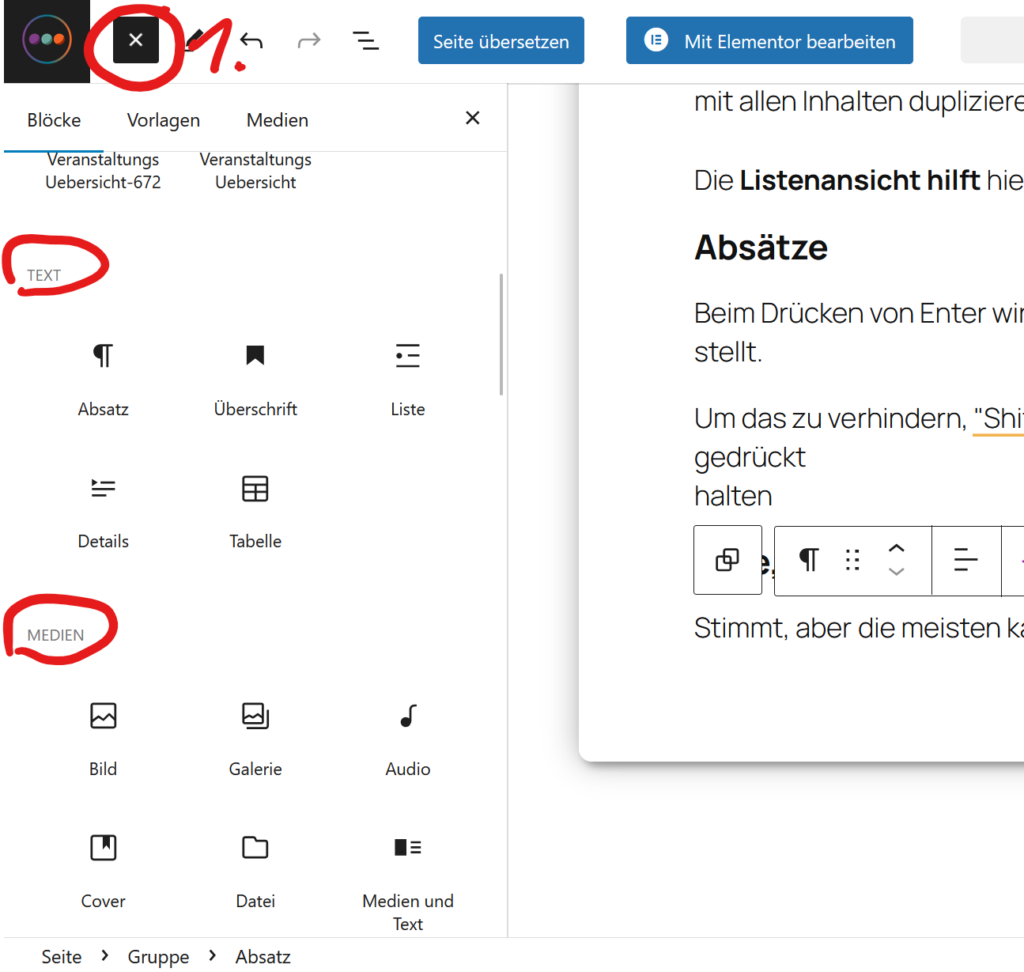
Rozumiem. Po otwarciu przeglądu bloków możesz uzyskać ogólny obraz. W zasadzie potrzebujesz tylko bloków z sekcji „Tekst”, „Media” i „Projektowanie”. Wszystko inne możesz śmiało zignorować.
Kolumny, wiersze, siatki
Są potrzebne, aby wyświetlać treści obok siebie. Kolumny są najłatwiejsze w użyciu.
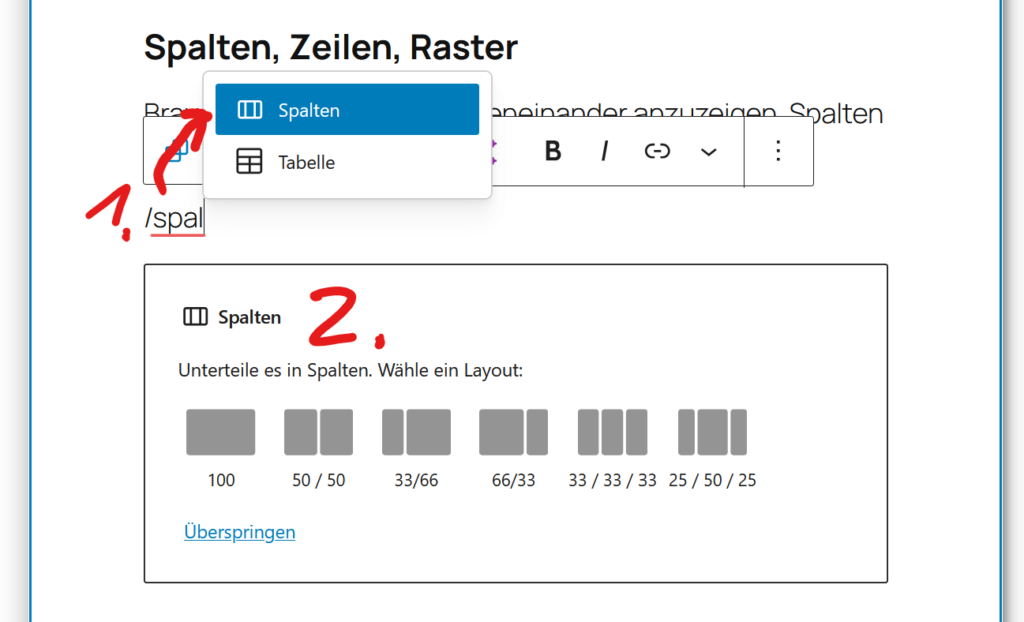
- Utwórz blok kolumn (można to zrobić również przez niebieski przycisk +).
- Wybierz układ. Aby przenieść bloki do kolumn, widok listy ponownie bardzo pomaga. Również spojrzenie na pasek narzędzi daje opcje, takie jak wyrównanie treści (góra, dół, środek...).
również tylko z konturem przez „Style”.
W przypadku przycisków link jest dodawany za pomocą ikony linku (lub Ctrl + K).
Wiersze działają podobnie, tylko że nie mają ustalonych szerokości. Siatki można z grubsza porównać do dynamicznych tabel.
Czytelność
Nikt już nie czyta długiego bloku tekstu [tutaj wstaw bieżący rok]. Zawsze, gdy ma to sens (!), używaj struktury wizualnej, takiej jak:
- ==Nagłówki== w różnych poziomach (H2, H3...)
- Listy
- Pogrubienie istotnych fragmentów
 Obrazy
- Akapity
- Przyciski zamiast zwykłych linków
- Kolory tła poszczególnych bloków
Wszystko jasne ;)
Publikowanie
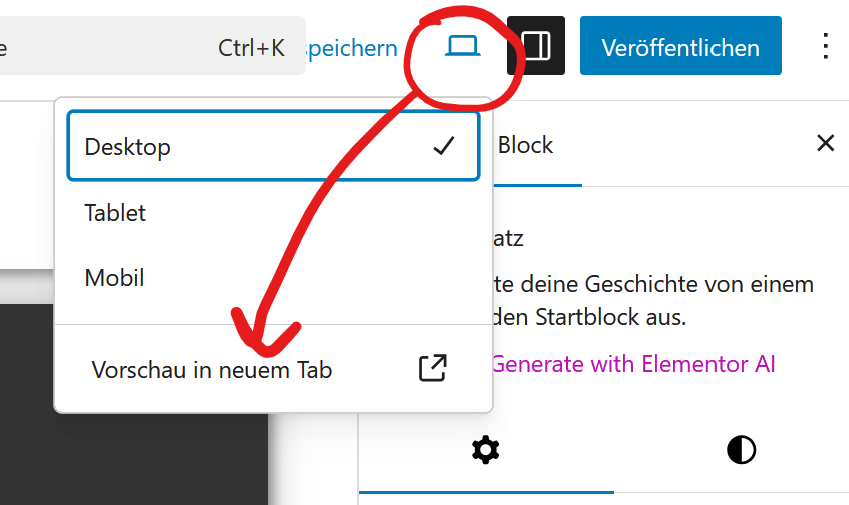
Jest to stosunkowo proste za pomocą odpowiedniego przycisku w prawym górnym rogu.
Wcześniej warto jednak sprawdzić gotową stronę, ponieważ strona w trybie edycji nie zawsze wygląda tak samo, jak strona publiczna.
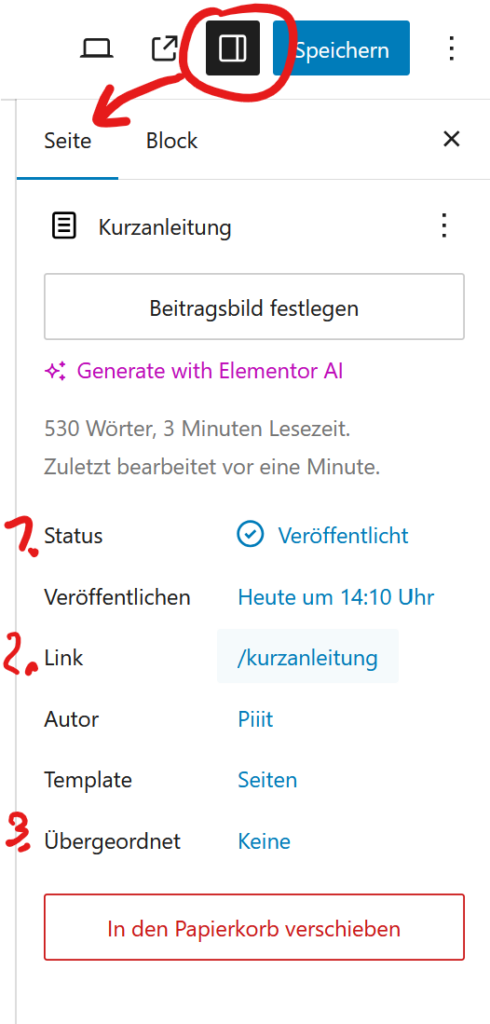
- Tutaj można ustawić, na przykład, że strona zostanie zapisana jako Prywatna lub jako Wersja robocza, aby nie była wyświetlana bez konieczności jej usuwania.
- Tutaj można edytować link, pod którym strona zostanie ostatecznie wyświetlona.
- Jeśli strona ma być podstroną innej strony, dostępna jest tutaj opcja.
Problemy i pytania
Nie zawsze wszystko działa tak, jak powinno. Niektóre ustawienia pozostają na przykład bez efektu. Może to mieć dwa powody. Albo błąd, albo to ustawienie jest nadpisywane przez nadrzędne ustawienia wyświetlania strony.
Problemy tego rodzaju lub po prostu pytania najlepiej kierować bezpośrednio ze zrzutem ekranu na adres: