Criar uma nova página no WordPress
Recomendamos que veja este tutorial diretamente no WordPress (para isso, claro, precisa de ter acesso – se não tiver, pode ler o tutorial aqui)
Criar conteúdo
Uma página é composta por blocos individuais. Este, por exemplo, é um bloco de "Parágrafo", o bloco acima é um "Bloco de Título".
Novos blocos podem ser criados através dos botões "+" . Ou o azul no canto superior esquerdo, ou ao passar o rato entre dois blocos, ou ao pressionar "Enter" e escrever "/" na nova linha.
Título 1
Título 2
Título 3
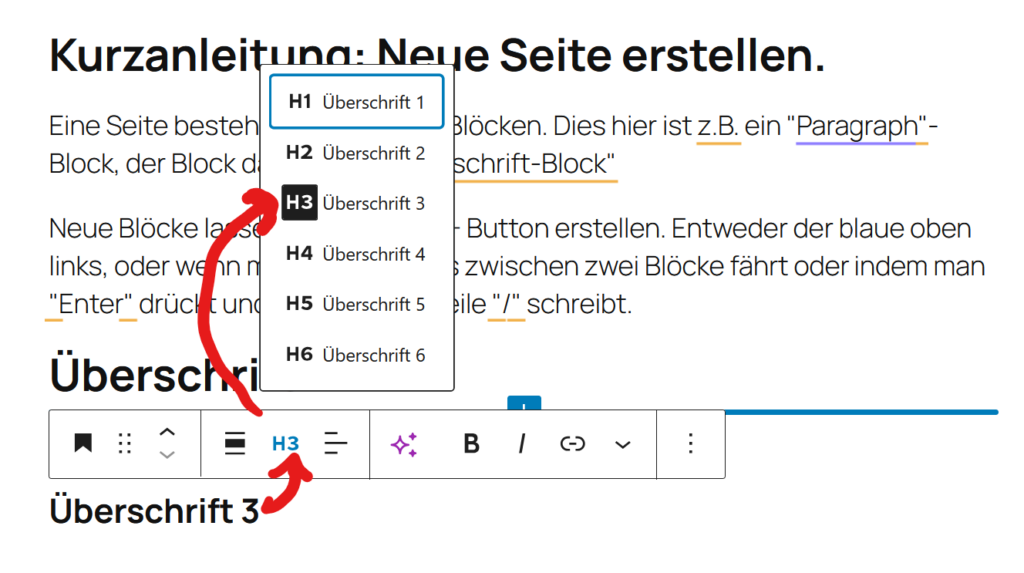
O Título 1 (H1) é o título da página e só deve ser usado uma vez na página. Aqui há uma pequena particularidade. O título da página (com o gradiente de cor) não é exibido por defeito no site publicado. Se desejar que seja, tem de inserir o "Bloco de Título" na sua página, para que apareça duas vezes no modo de edição.
Para definir a hierarquia dos títulos, clique em "H2" no menu do bloco e depois selecione na lista, veja a imagem.
Inserir caixas de fundo
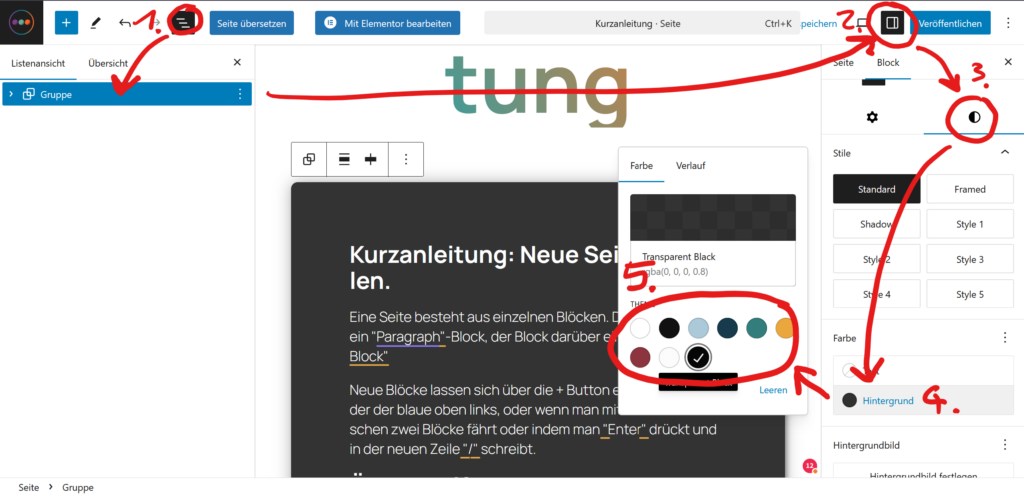
Para que o conteúdo não seja exibido diretamente no fundo colorido do site, temos de agrupar todos os blocos numa caixa e dar-lhe uma cor de fundo.
- Abra a vista de lista e selecione todos os elementos e agrupe-os (através dos 3 pontos ou "Ctrl + G"). Certifique-se de que a caixa de grupo está selecionada no final.
A vista de lista é geralmente muito útil para ter uma visão geral, especialmente quando os blocos são aninhados. - Abra as configurações. Aqui existem opções de configuração para toda a página ou para o bloco selecionado. Precisamos do último.
- Nas configurações do bloco, selecione o separador "Estilo".
- Selecione "Fundo".
- Preto e branco no final da paleta de cores têm o fundo ligeiramente transparente, típico da página.
Design
Cores de texto, espaçamentos e efeitos especiais também podem ser controlados através das configurações do bloco. Existem dois locais para isso.
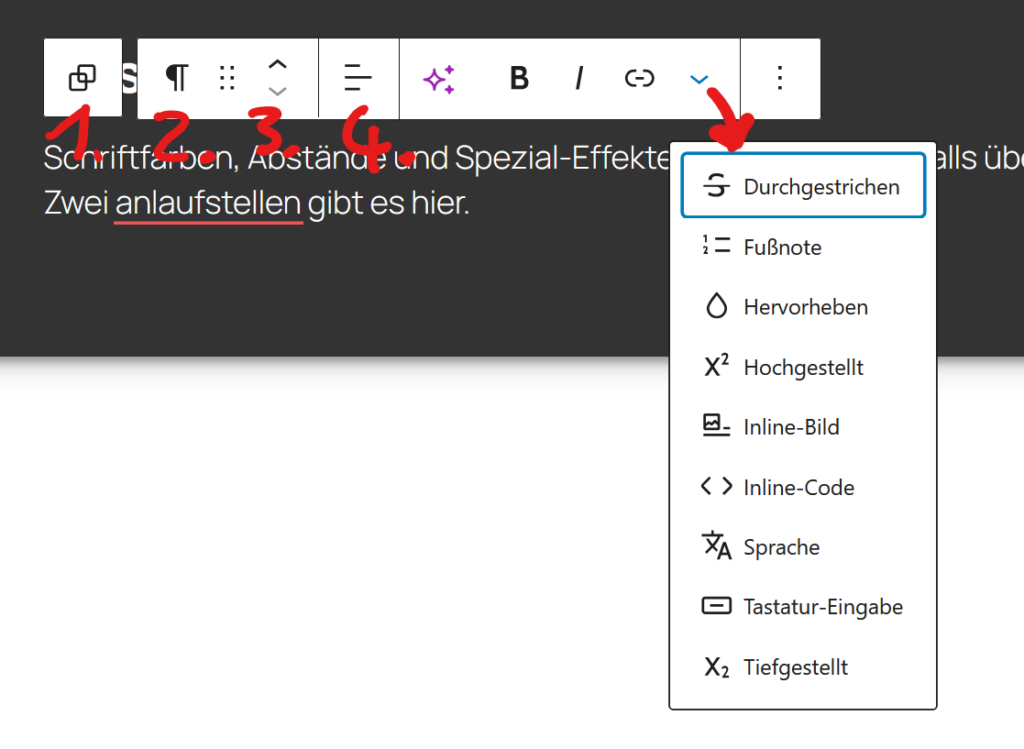
Barra de ferramentas
- Selecione o bloco pai.
- Mostra o ícone do bloco atual. Aqui também pode mudar o tipo de bloco (por exemplo, de parágrafo para título).
- Mover o bloco.
- Agora vêm as opções específicas do bloco, como alinhamento de texto, links, negrito...
Barra lateral de estilos
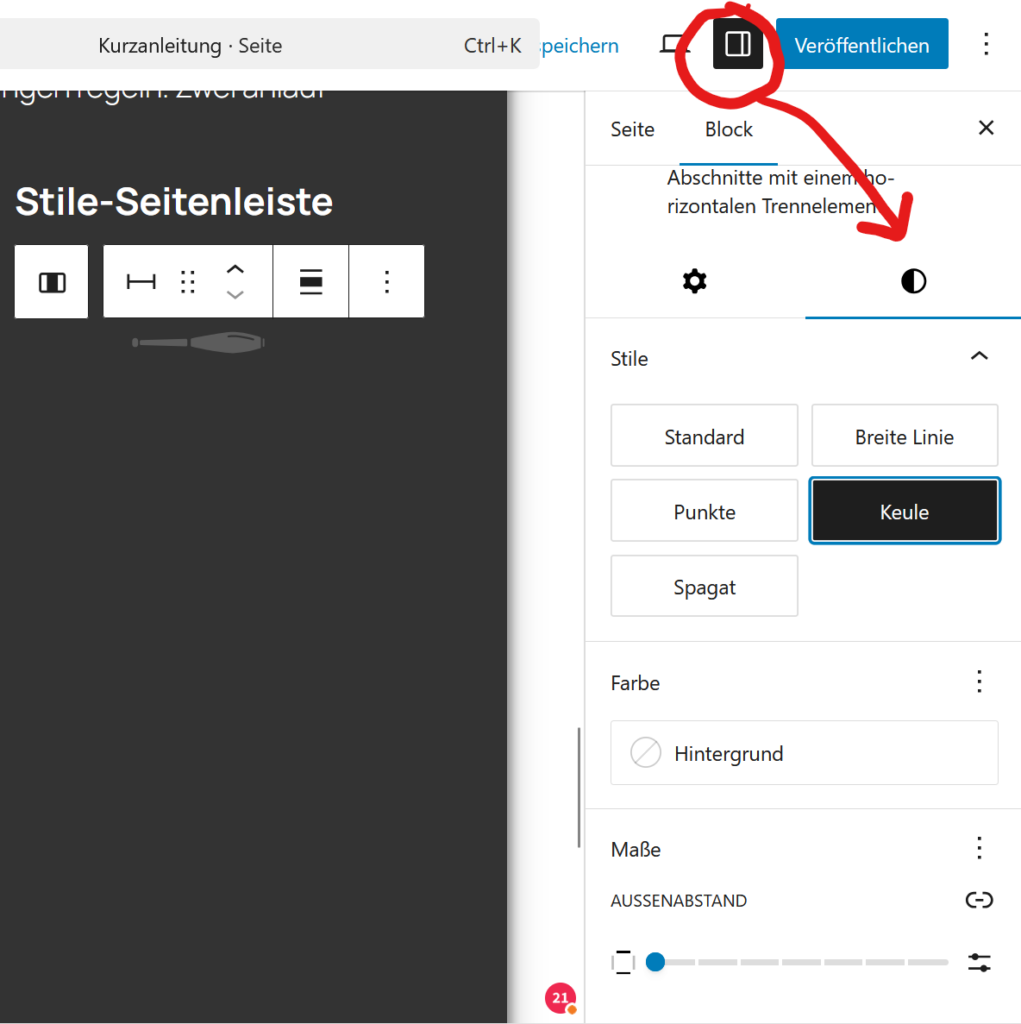
Aqui podem ser definidos, entre outras coisas, a cor do texto, estilos (como a "maça" no "Bloco Separador") e espaçamentos. Entre outras coisas, o bloco de grupo também tem a opção de definir estilos especiais.
Dicas e truques
Copiar e Duplicar!!!
Sempre que possível, copie os blocos de outra página e substitua o conteúdo. Assim, terá de lidar apenas com muito poucas coisas. (Ctrl + C > Ctrl + V)
Se precisar de um bloco várias vezes, também pode duplicá-lo com todo o conteúdo (Ctrl + Shift + D).
A vista de lista ajuda enormemente aqui 
Parágrafos
Ao pressionar Enter, um novo bloco é criado de cada vez.
Para evitar isso, mantenha a tecla "Shift" (tecla de maiúsculas) pressionada.
segure
Ajuda, a seleção de blocos é muito grande!
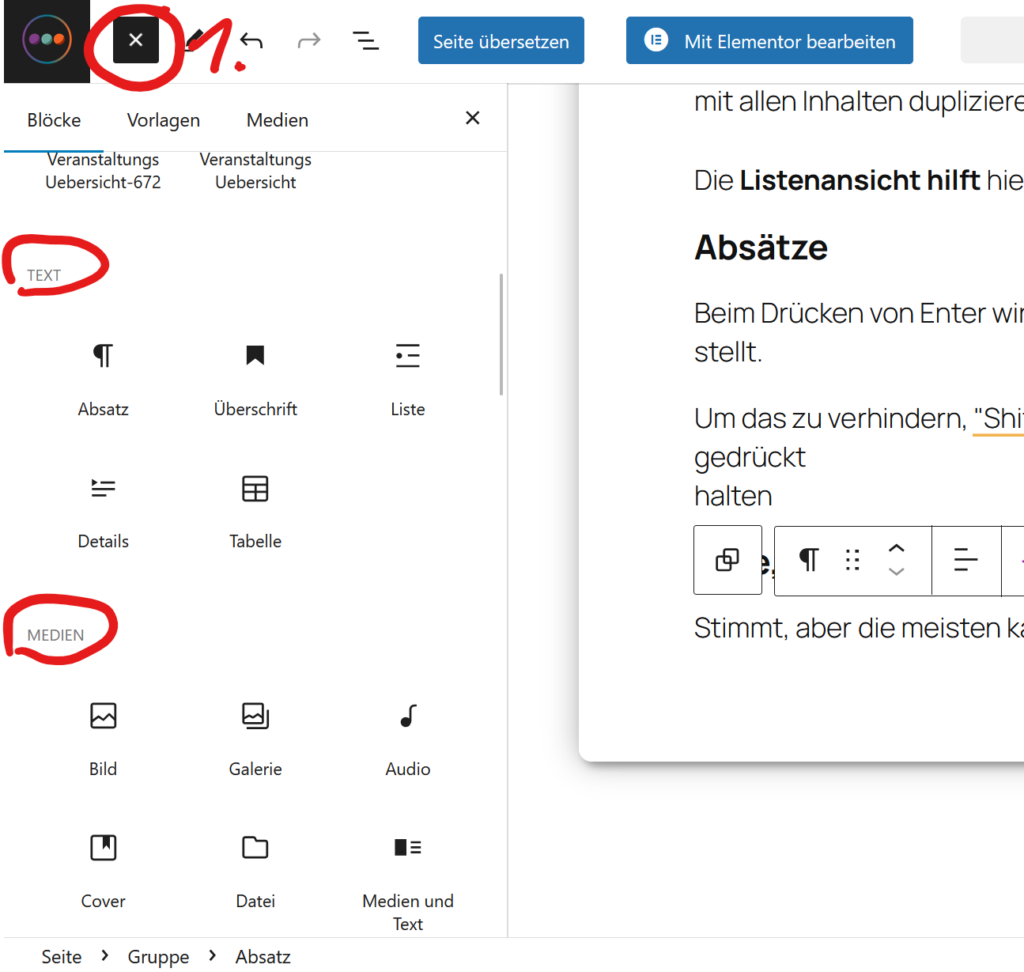
Compreensível. Ao abrir a visão geral de blocos, pode ter uma visão geral. Na verdade, só precisa dos blocos em "Texto", "Média" e "Design". Todo o resto pode ignorar com segurança.
Colunas, Linhas, Grades
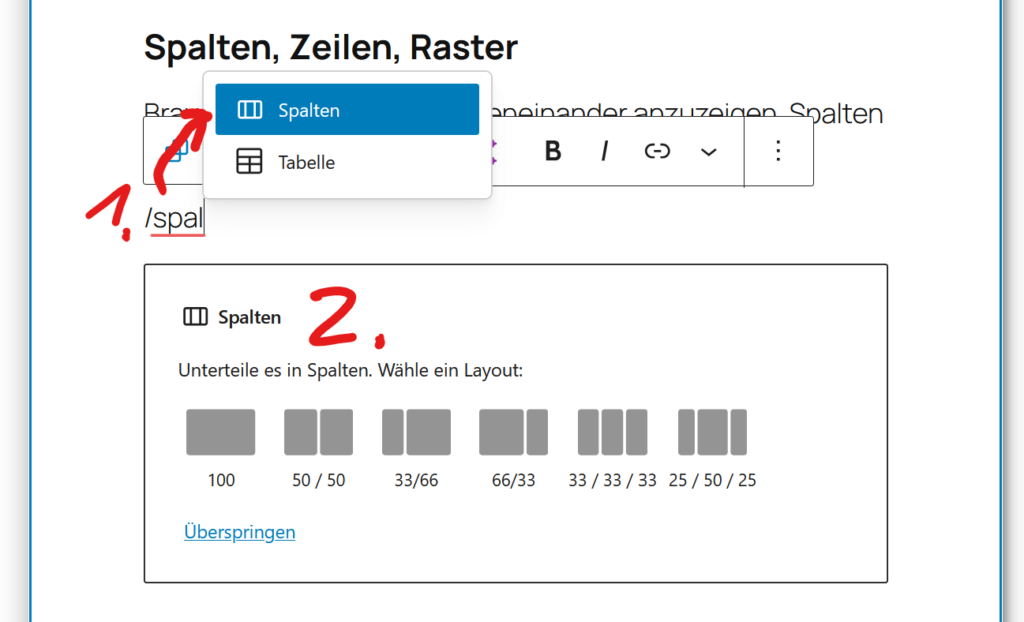
São necessários para exibir conteúdo lado a lado. As colunas são as mais fáceis de usar.
- Crie um bloco de colunas (também possível através do "+" azul).
- Selecione o layout. Para mover blocos para dentro das colunas, a vista de lista ajuda novamente. Uma olhada na barra de ferramentas também oferece opções como alinhar o conteúdo (Topo, Fundo, Centro...).
também apenas com contorno através de "Estilos".
Em botões, o link é adicionado através do ícone de link (ou Ctrl + K).
Linhas funcionam de forma semelhante, apenas não têm larguras fixas. Grades são grosseiramente comparáveis a tabelas dinâmicas.
Legibilidade
Ninguém lê um bloco de texto longo [inserir ano atual aqui]. Sempre que fizer sentido (!), use estruturação visual como:
- ==Títulos== em diferentes níveis (H2, H3...)
- Listas
- Negrito em partes relevantes
 Imagens
- Parágrafos
- Botões em vez de links normais
- Cores de fundo de blocos individuais
Tudo claro ;)
Publicar
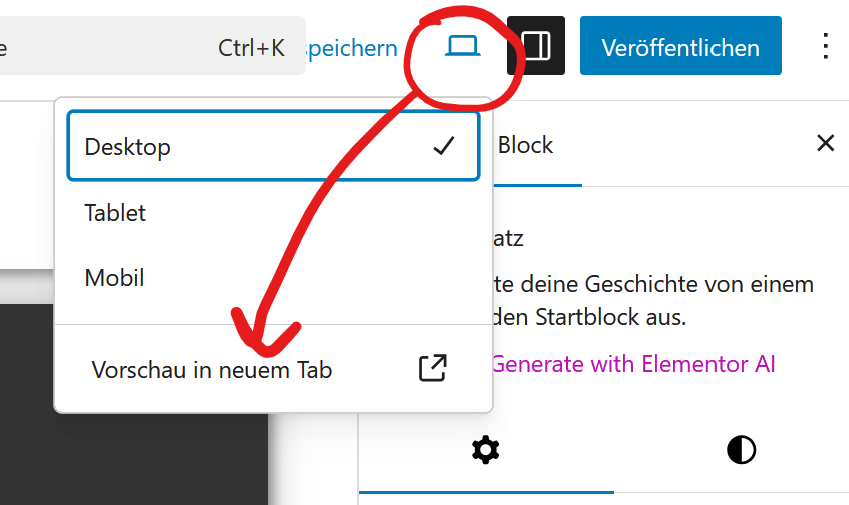
É relativamente simples através do botão correspondente no canto superior direito.
No entanto, vale a pena fazer uma verificação da página concluída antes, pois a página no modo de edição nem sempre se parece com a página pública.
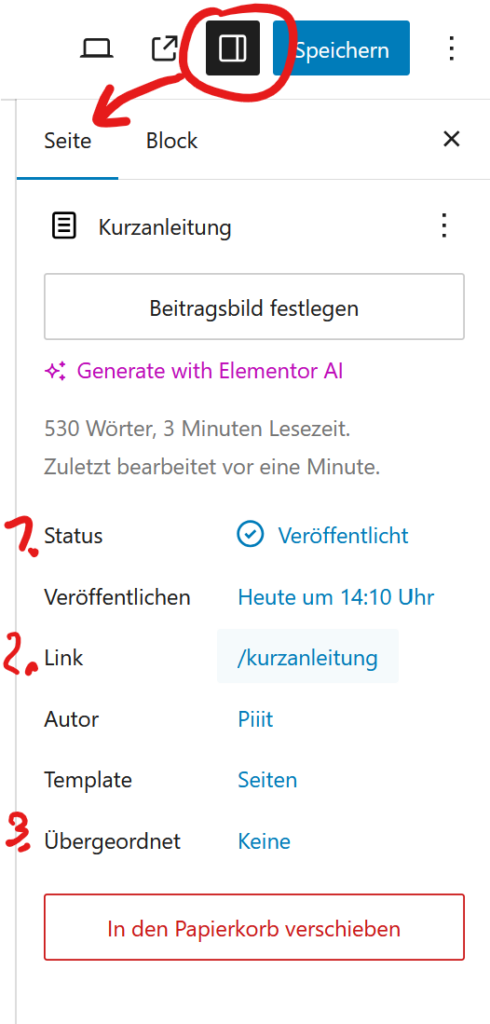
- Aqui pode, por exemplo, definir que uma página seja guardada como Privada ou como Rascunho, para não a exibir sem a ter de apagar.
- Aqui pode editar o link sob o qual a página será exibida no final.
- Se a página for uma subpágina de outra página, existe aqui a opção.
Problemas e Perguntas
Nem sempre tudo funciona como deveria. Algumas configurações, por exemplo, não têm efeito. Isto pode ter duas razões. Ou um bug, ou esta configuração é substituída pelas configurações de exibição gerais do site.
Por favor, envie problemas deste tipo ou simplesmente perguntas, de preferência com uma captura de ecrã, para: